


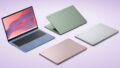
ASUS Chromebook CM32 Detachable (CM3206)の実機レビューです。ウインタブでは以前「ASUS Chromebook CM30 Detachable」をレビューしており、その進化版とも言えるこの製品をレビューできるのを楽しみにしていました。前回レビューしたCM30よりもこのCM32はディスプレイサイズが一回り大きく、SoC性能が向上していますので、一段と使いやすい製品になりました。
このレビューはASUS Japanよりレビュー機の貸し出しを受け実施しています。
・タブレットとしても使えるデタッチャブル2-in-1筐体
・高精細で発色のよいディスプレイ
・筆圧対応のUSIペンが付属
・使いやすく、長時間のテキスト入力もこなせるキーボード
・仕様のわりに激安。同じことをWindows OSでやったら価格は2倍以上になりそう
ここはイマイチ
・Windows/MacからChrome OSに乗り換える心理的コストは否定できない
目次
1. スペック
スペック表
| 項目 | 仕様 |
|---|---|
| OS | ChromeOS |
| CPU | MediaTek Kompanio 540 |
| RAM | 4GB/8GB (LPDDR5X-6400) ※増設不可 |
| ストレージ | 64GB/128GB eMMC |
| ディスプレイ | 12.1インチ (2,560×1,600) 120 Hz |
| 無線通信 | Wi-Fi 7、Bluetooth 5.3、(LTE) ※LTEは一部モデルが対応 (eSIM) |
| LTEバンド | FDD:B1/3/8/18/19/26/28 TD:B39/41/B42 |
| ポート類 | USB 3.2 Gen 1 Type-C (映像出力/PD対応) オーディオジャック |
| カメラ | 前面503万画素 / 背面503万画素 |
| バッテリー | 42 Wh |
| サイズ | タブレット: 279.16×181.41×7.65 mm タブレット+スタンド 279.16×181.41×11.25-17.88 mm タブレット+スタンド+キーボード 279.16×190.01×17.87-24.5 mm |
| 重量 | タブレット:620 g タブレット+スタンド:784 g タブレット+スタンド+キーボード:1,096 g |
バリエーションモデル
Wi-Fiモデル:
・4GB/64GB
・8GB/64GB
・8GB/128GB
LTEモデル:
・8GB/64GB
※左からRAM/ストレージ
※LTEモデルはau Online Shop/au Shop/au Style/KDDI・沖縄セルラー直営店などで販売
レビュー機はLTEモデル (RAM8GB/ストレージ64GB)です。
CM30からの変更点
搭載CPU (SoC)はMediaTek Kompanio 540です。ウインタブがレビューしたChromebook CM30 Detachableが搭載していたKompanio 520と比較してシングルコア性能が30%、マルチコア性能が50%、グラフィック性能が75%向上し、競合する他のCPUよりも35%バッテリーが長持ち、とのことです (出所:MediaTek公式サイト)。
実際にGeekbench 6でスコアを比較してみます。

このようにシングルコア985、マルチコア2,074というスコアになりました。CM30でもGeekbench 6のスコアを測定していて、その際のスコアがシングル644、マルチ1,609でしたから、CM30比でシングル:+52%、マルチ:+29%のスコアアップとなります。MediaTekの公表数値とは異なりますが、確実に性能が上がっているのは間違いありません。
ということで、ウインタブがCM30をレビューした際、「Chrome OS本来の使い方では問題ないが、Linuxや重量級Androidアプリの利用時にはパワー不足を感じる」と評価しましたが、CM32ではこの点も大きく改善されています (使用感については後述します)。
RAMは4GB and 8GBを、ストレージは64GB and 128GBを選べます。もともとChromebookが想定していた「ブラウザー上でWebアプリを操作し、データはクラウドに保存する」使い方であればRAM4GB/ストレージ64GBで問題ないと思いますが、AndroidアプリやLinuxアプリをインストールするような使い方であれば8GB/128GBにしておくほうが安心でしょうね。また、この製品はSD/microSDカードによるストレージ拡張にも対応していません。なお、レビュー機のRAM/ストレージは8GB/64GBでした。
あとはディスプレイのサイズと解像度です。CM32のディスプレイは12.2インチで解像度は2,560×1,600と高く、リフレッシュレートも120Hzと高速です。CM30は10.5インチで解像度が1,920×1,200でしたから、キーボード接続をして事務作業をするにせよ、動画視聴などエンターテインメント系のことに使うにせよ、快適性が向上しています。
ただし、当然ですがサイズは大きくなりました。とはいえ、単体重量が620 g、キーボード・カバー込みの重量が1,096 gと、CM30 (単体609 g・キーボード・カバー込み988 g)から単体ベースではわずか11 g、キーボード・カバー込みでも108 gしか重くなっておらず、携帯性は大きく損なわれてはいません。
2. 外観とハードウェアの使用感
ACアダプター

ACアダプターです。出力は45Wで実測重量はケーブル込みで176 gでした。コンパクトサイズではありますが、Windowsモバイルノート用のACアダプターと比較して特に小さいとか軽いとかではないですね。
本体
先にCM30の画像を載せておきます。

ASUS Chromebook CM30 Detachable

ASUS Chromebook CM30 Detachable

ASUS Chromebook CM30 Detachable
CM30も決してカッコ悪いということはないのですが、この後掲載するCM32の画像を見ていただくと、ずいぶんと差があることがわかると思います。

前面です。CM30よりもディスプレイサイズが大きくなっただけでなく、ベゼル幅も細くなり、デザイン面でもかなり洗練されたと思います。

背面です。上部に溝のようなものが見えますね。

この溝にはマグネットが仕込まれており、このように付属のスタイラスペンをくっつけることができます。また、ここにペンを取り付けておけば自動的に充電されます (ペンは充電式です)。なお、ペンの使用感については後述します。

上面
(横向きに持った際の)上面です。音量ボタンがあります。

下面
こちらが下面。キーボード接続用のPOGOピンとガイド穴があります。

右側面
右側面にはイヤホンジャックとUSB Type-Cポート。CM32のUSB Type-CポートはUSB 3.2 Gen 1規格で映像出力とUSB PDにも対応します。給電/充電ポートも兼ねます。また、中央にはスピーカーもついています。

左側面
左側面です。右側面と同様に中央にスピーカーがあり、その左に電源ボタンがあります。
マグネットスタンドとキーボード

付属のマグネットスタンドとキーボードです。なお、レビュー機のスタンドとカバーの色がグレーですが、一部のモデル (Wi-Fiの8GB/64GBモデル)のみホワイトになります。

キーボードです。キーストロークは1.35 mmと開示されており、キーピッチは手採寸で18.5 mm程度と、狭苦しさはありません。デタッチャブル2-in-1のキーボードは「簡易タイプっぽい」見た目ですが、CM32のキーボードの使用感は本格的で、ノートPCのキーボードとそれほど差を感じません。

マグネットスタンドは背面に取り付けます。この画像にあるようにペンを収納するポケットもついていますので、持ち運びの際にペンをなくしてしまうこともありません。

スタンドの角度は無段階に調整可能です。この画像は最大角度にしたところですが、ペン入力をするのに適した感じですね。
ハードウェアの使用感
ディスプレイ
CM32のディスプレイは12.1インチで解像度は2.5K (2,560×1,600)と高精細で、発色品質は高いです。ASUSでは具体的な対応色域 (100% sRGBや45% NTSCなどの表記)を開示していませんが、私が手持ちのPCモニター (99% sRGBのもの)と目視で発色を比較したところ、100% sRGB、あるいはそれ以上の品質になっていると思われました。また、リフレッシュレートも120Hzあり、スクロールも滑らかです。
スピーカー
CM32はタブレットが本体 of 製品なので、当然スピーカーもタブレット側にあります。左右に1つずつ、ステレオスピーカーを搭載しており、音質は良好です。レビュー期間中に動画や音楽の視聴をしましたが、ウインタブでよくレビューしている低価格帯のAndroidタブレットよりはワンランク上ですね。低音から高音までクリアに聴こえ、臨場感もありました。
キーボード
上でご説明しましたが、一般にデタッチャブル2-in-1 PCのキーボードは「ちょっと頼りない」ものに見えます。しかし、CM32のキーボードはキーピッチ、キーストロークとも一般的なノートPCのキーボードとほぼ同等のサイズで狭苦しさはなく、打鍵感も良好です。さすがにバックライトはついていませんし、剛性感も低めですが、デスクやテーブルの上で作業する場合は快適に使えます。
ただし、デタッチャブル2-in-1という構造のため、膝の上など不安定な場所で作業する場合はノートPC (クラムシェルノートPC)よりも使いにくいです。この点は「タブレットとしても使える」メリットとのトレードオフだと思います。
ペン入力

付属のペン (ASUS USI Pen)は充電式で4,096段階の筆圧に対応する高品質なものです。

サイズ、形状とも「普通のペン」に近く、持ちやすいです。私は本格的にイラストを制作するなどの技術はありませんので、落書き程度のテストしかしていませんが、描き味も非常に良かったです。USI方式のペンでイラストやマンガなどを制作した経験がある人であれば期待を裏切らないだろうと思います。ただ、申し訳ありませんがWacomペンなどとの比較はできません。
3. システムと使用感

ChromeOSの設定アプリはAndroidに似ていますが、全く同じとかほとんど同じというわけではなく、Androidよりもむしろシンプルです。

キーボードを接続しない状態 (ホーム画面)

キーボード接続時の状態 (デスクトップ画面)
CM32はキーボード着脱式のデタッチャブル2-in-1ですが、キーボードを接続しない状態と接続した状態でUIが変わります。キーボードを接続しない状態だとアイコンが大きく表示され、タッチ操作がしやすいUIになり、キーボードを接続した状態だとWindows PCっぽいUIになります。 この画像はタスクバー左端の「G」マークをクリックした状態ですが、Windows 11のスタートボタンを押したときに表示される画面によく似ています。
ブラウザー

ブラウザーのGoogle Chromeを開き、上部右端の「…」ボタンを押したところです。Chromeに関しては「ほぼ完璧にPC版 (Windows版)と同じ」ですね。「Gemini in Chromeを開く」の項目がないなど、わずかな違いはありますが、Chrome ウェブストアで拡張機能の導入も可能です。ウインタブの記事執筆など、普段PCのブラウザーで作業していることをCM32でもやってみましたが、PCのブラウザー上でできる作業はすべてこなせました。
一方で、Chrome以外のブラウザーに関してはGoogle Play経由でAndroid版を入手することになります。つまりPC版とは異なり、機能が簡略化され、基本的に拡張機能も使えません。
2026年の今「PCでの作業はブラウザー上でWebアプリを動かすのがメイン」という人は少なくないと思います。その場合、Chromeを使う前提であれば「ほぼChromebookで代替できる」と思います。PC版のChromeなら動作するがChromebook版のChromeでは動作しない、といった例外もありえますが、このレビューでは例外を見つけることはできませんでした。
ただし、「Chromeは嫌いなので自分はFirefox (あるいはEdge、Opera、Vivaldi)」という人にはChromebookは向かないかもしれないですね。Chrome以外のブラウザーでも多くのWebアプリは動くと思いますが、それらのブラウザーはPC版とは機能面で差があるので、動作しないリスクも大きくなります。
Linuxアプリ

設定アプリでちょっとだけ処理が必要ですが、ChromebookではLinux環境も導入できます。がっつりLinuxを使うのであればそもそもChromebookではなく最初からLinuxの入ったPCを使うべきですが、「OSとしてのLinux」ということではなく、「有能なLinuxアプリ」のみを使いたい、というニーズはありえます。
何が有能なLinuxアプリか?というのは人それぞれですが、私の場合は「画像加工のGIMP」はWindows PCでも常用しているので、Chromebookでもぜひ使いたいアプリです。他にはInkscape (Adobe Illustratorの代替になるベクター画像作成アプリ)、VLCメディアプレイヤー、LibreOffice (Microsoft Office互換アプリ)などが挙げられます。

ターミナル画面
Linuxアプリの導入はターミナル画面でコマンドを入力する必要があります。しかし、それらはLinuxの知識がない人にとってもそんなに難しいものではありません。初心者向けのLinux解説記事がたくさんWeb上にありますし、なんならChatGPTとかGeminiに「ChromebookにLinuxの●●アプリを入れたい」と質問すれば懇切丁寧に教えてくれます。
かくいう私もLinuxに関しては「sudo…、なんだっけ?」という知識レベルですが、Web上にある情報だけで簡単にLinuxアプリのインストールができました。

画像加工アプリ、GIMP
今回はGIMPをインストールしてみました。もともとGIMPはLinuxアプリですが、いつも使っているWindows版のGIMPとは若干UIが異なるものの、戸惑うこともなく使えました。ただし、初期状態では日本語環境が使えず、日本語化するために少し追加のコマンド入力をしましたけどね。
ブラウザーのChromeと画像加工アプリのGIMPが使えることにより、私の仕事の99%はChromebookで対応可能です。ごくわずかに「マクロが入った古いExcelファイルと少々凝ったPowerPointファイル」がありますが、それらは「あきらめることができる」ものなので、今後「Windows PCは禁止」と宣告されたとしても「まあ大丈夫」ですw
Androidアプリ

Google Play
CM32にはGoogle Playがプリインストールされていますので、Androidアプリの導入ができます。ただし、Androidアプリにせよ、上でご紹介したLinuxアプリにせよ、ローカルストレージにインストールされるので、アプリを大量に導入するとChromebookのストレージを圧迫します。レビュー機のストレージは64GBでしたが、この容量だと重量級のアプリ(ご存じのことと思いますが10GBを超えるゲームアプリもありますよね)を大量にインストールするのは難しいです。

Androidアプリ
これはGoogle PlayからEdgeをインストールし、起動したところです。初期状態だとAndroidアプリはこのように縦長の小さい画面で表示されますが、上部の「縦向き」とあるところを「サイズ変更可能」に変更すればフル画面で表示できます。ただし、すべてのAndroidアプリが「横向きの大画面表示」に対応しているわけではないので、場合によってはこの画像のような狭い画面で使わざるを得ないケースもあります。
4. まとめ
ASUS Chromebook CM32 Detachable (CM3206)はWi-FiモデルがASUS Storeなどで販売中、LTEモデルがau Shopなどで販売中です。価格は下記の通り。
Wi-Fiモデル:
・4GB/64GB:74,800円
・8GB/64GB:74,800円
・8GB/128GB:94,800円
LTEモデル (au Online Shop):
・8GB/64GB:99,800円
なぜかWi-Fiモデルの4GB/64GBモデルと8GB/64GBモデルが同価格なので、私たちユーザーはあえて4GB/64GBを購入する理由はありません。
私はサラリーマンを辞めて10年ほどになります。当時は「Excelを使えないと仕事にならない」ように思っていましたが、勤怠管理や顧客・営業管理業務が徐々にブラウザー上で操作するWebアプリに置き換わっていく流れが進んでいました (クライアント目線の話です)。現在だと「仕事はほとんどWebアプリで完結できる」という人も多いのではないでしょうか (もちろんExcelでVBAを駆使したり、凝りまくったPowerPointのプレゼン資料が必須という人も少なくないとは思いますけどね)。
私個人としては、記事内でも書いた通り、もはや「日常業務はWindowsであることが必須」ではないです。また、ウインタブの記事執筆をChromebookに置き換えたとして、現在使用しているWindowsのデスクトップPCやミニPC、ノートPCを捨てる必要もないので、PCライフに大きな変動も起きないでしょう。PCゲームは引き続きWindows PCでやりますけど、今はGeForce NOWなどを使えばChromebookでもゲームはできますしね。ちょっと困るのはYouTubeで公開している動画の編集くらいでしょうか。それにしたってChromebookで使える動画編集アプリ・Webアプリは多数あるので、私自身が「アプリの乗り換えにちょっと苦労しそう」という程度です。
Chromebook CM32 Detachableの価格は「どう考えても激安」だと思います。タブレットとしてもノートPCとしても使えるデタッチャブル2-in-1筐体で筐体の質感も高く、ディスプレイは高精細、筆圧対応のペンも付属し、スピーカーの音質も良好です。SoC性能が向上したことにより、少なくともWebアプリの動作やLinuxアプリのGIMPもまったくストレスなく動作しました。
この製品と同じことを「Windows 11 Home、CPUにIntel CoreやAMD Ryzen、 (Windowsなので)RAM16GB/SSD256GB」とかのスペックでやったら、今なら20万円くらいになってしまうんじゃないでしょうか?
5. 関連リンク
2014年にサイトを開設して以来、ノートPC、ミニPC、タブレットなどの実機レビューを中心に、これまでに1,500本以上のレビュー記事を執筆。企業ではエンドユーザーコンピューティングによる業務改善に長年取り組んできた経験を持ち、ユーザー視点からの製品評価に強みがあります。その経験を活かし、「スペックに振り回されない、実用的な製品選び」を提案しています。専門用語をなるべく使わず、「PCに詳しくない人にもわかりやすい記事」を目指しています。
▶ サイト紹介・ウインタブについて
スピーカー音質 キーボード打鍵感 ディスプレイ ペン入力

コメント