


皆さん、パーティション操作してますか?
いや、唐突すぎましたね…。吟遊詩人は今、「MiniPCのWindows11を消さずにLinuxをインストール」しようとして悩んでいます。 今までならMiniPCをバラシてSSDを物理的に入れ替えて全部をLinuxにするんですが、今SSDの価格が高すぎ!です。
じゃあ、伝統的なWindowsとLinuxのデュアルブートにするか!と思ったんですが、久しくデュアルブートなんてしなかったので、知見がもはやない状態。
まずは、何はなくても、パーティション切りなおしだと思い、使えるパーティションソフトウェアとして「MiniTool Partition Wizard」にたどり着きました。 インストールして実際に使ってみたところ、パーティション操作だけでなく、パーティション操作をし終わった後もアンインストールしないで入れておく価値があると思いました。このソフトウェアについては 以前、ライターのnatsukiさんがレビューしているのですが、現在はその当時よりも強化された機能がいくつかありますので、それらを中心に書いていこうと思います。
インストール
まずはダウンロードとインストールから。 無料版でもパーティション操作はできますし、今回のように、パーティションを分割したりサイズを変更したりするだけなら無料版でも問題なくできてしまいます。
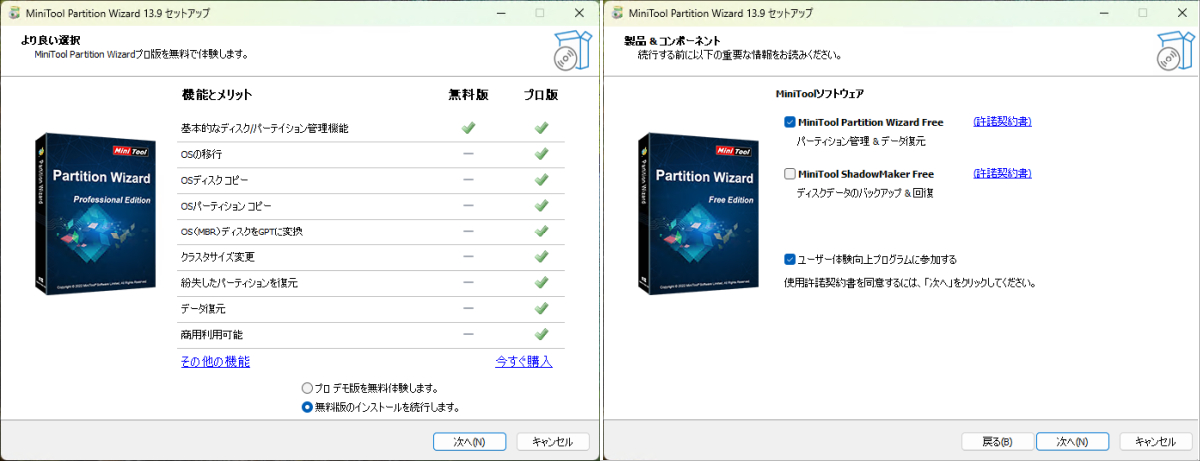
無料版と有償版の各エディションごとの機能一覧がありまして、これを確認すると、復元系の機能や結構高度なことをしようとするのでなければ無料版で全く困らないでしょう。
というわけで無料版のインストールを進めてみます (ダウンロードのリンクは機能一覧の最下部にあります。)

Windowsでインストールの時にいつも表示される、権限昇格の確認です。 「はい」を押して、進みます。

インストーラは日本語対応です。パーティションを操作するような重要な操作は日本語で説明されると助かりますね。
クリックで拡大します
無料版とプロ版の機能差が表示されます。今回は無料版で進めます。後でプロ版が欲しくなった場合でも再インストールをする必要はなく、アプリの中でライセンスキーを登録することでプロ版に変換できますので、インストール時にはあまり気にしなくてもいいかもしれません。
クリックで拡大します
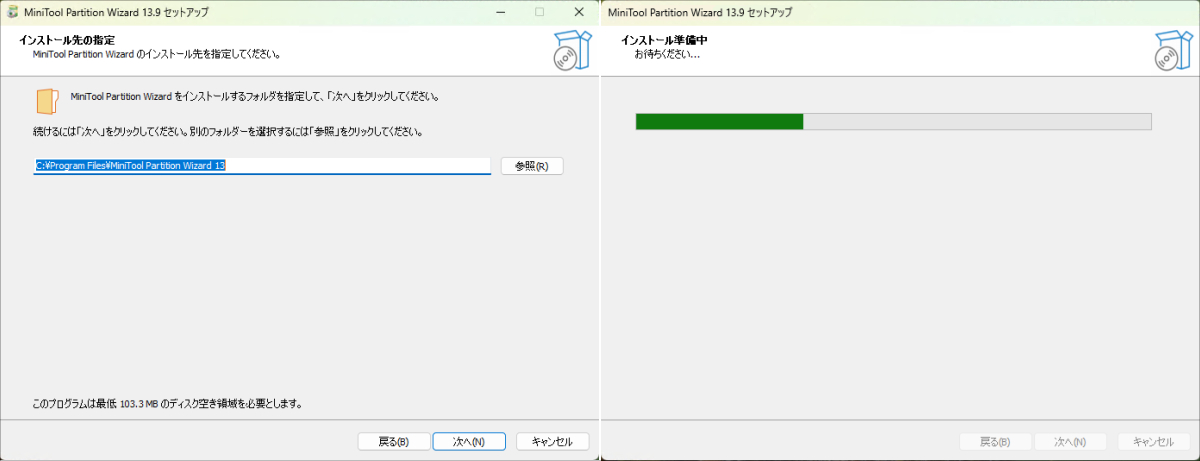
インストール先を選択します。デフォルトから変える必要はないでしょう。「次へ」を押せばファイルコピーなどのインストールが始まります。

少し待つと、インストールが完了します。MiniTool Partition Wizardを実行するのチェックが入っていますので、そのまま完了しましょう。 MiniTool Partition Wizardが起動します。
パーティション操作
クリックで拡大します
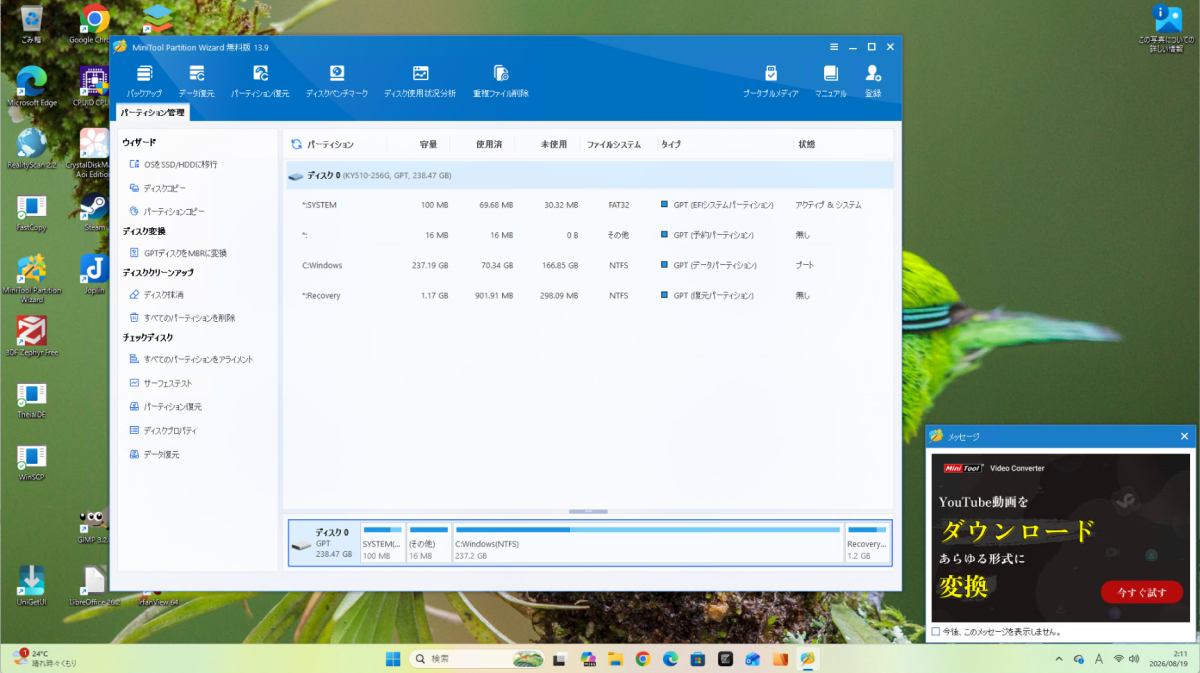
無事起動しました。では、基本操作をOS標準ツールと比較しながら進めます。
クリックで拡大します
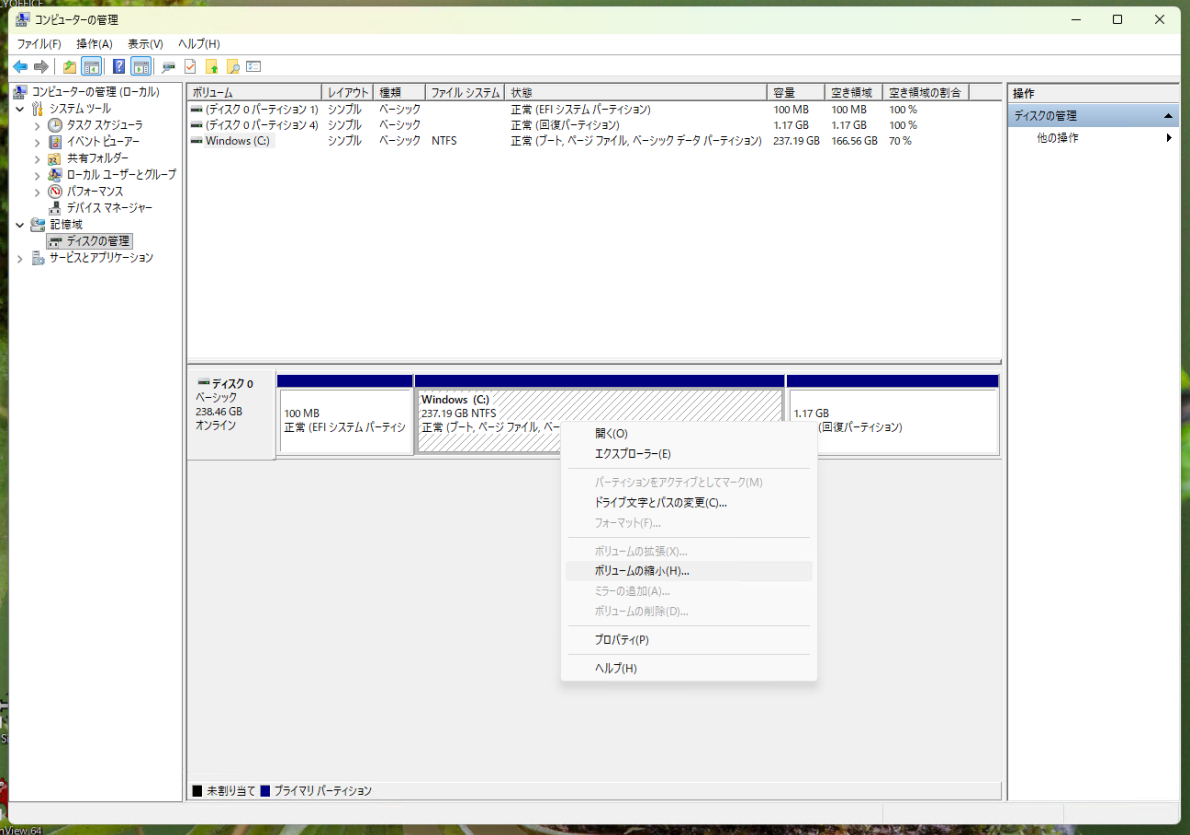
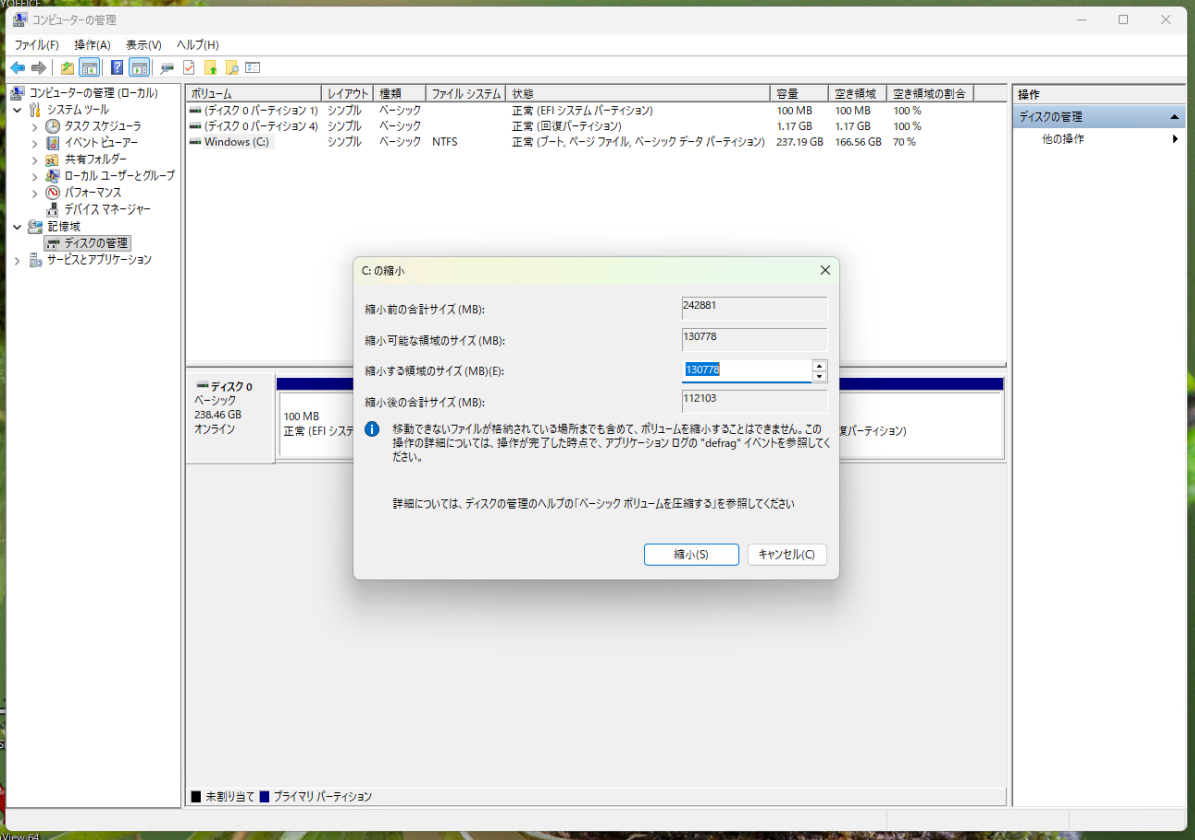
まずはOS上ではどう見えているかを確認しました。なんと最近のディスク管理は「ボリュームの縮小」があるんですね!Windows10以降こんな操作はしていなかったので知りませんでした。
クリックで拡大します
試しに選んでみたところ、注意事項がたくさんあるようです。これでもボリューム(パーティション)の縮小が出来そうですが、次にMiniTool Partition Wizardで試してみます。
クリックで拡大します
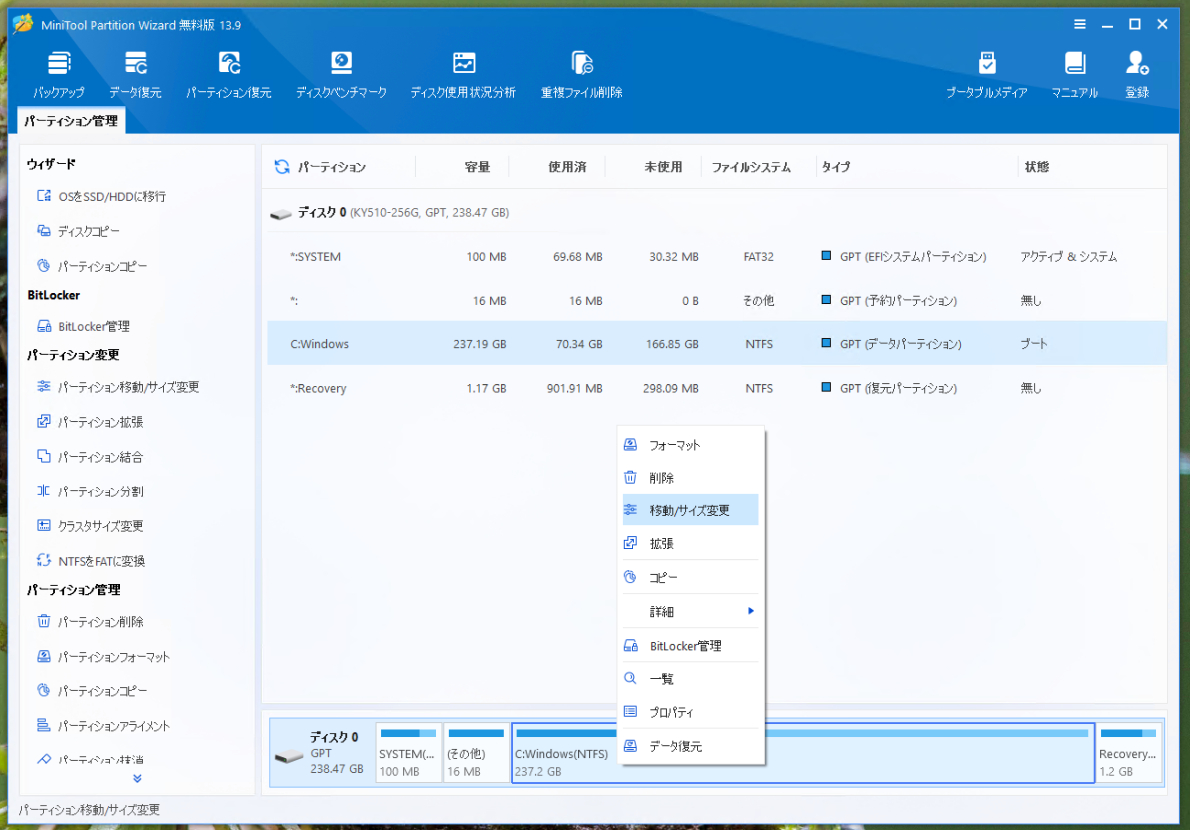
MiniTool Partition Wizardを起動して、C:Windowsをクリックすると右クリックで操作メニューが出ますので「移動/サイズ変更」を選択します。
クリックで拡大します
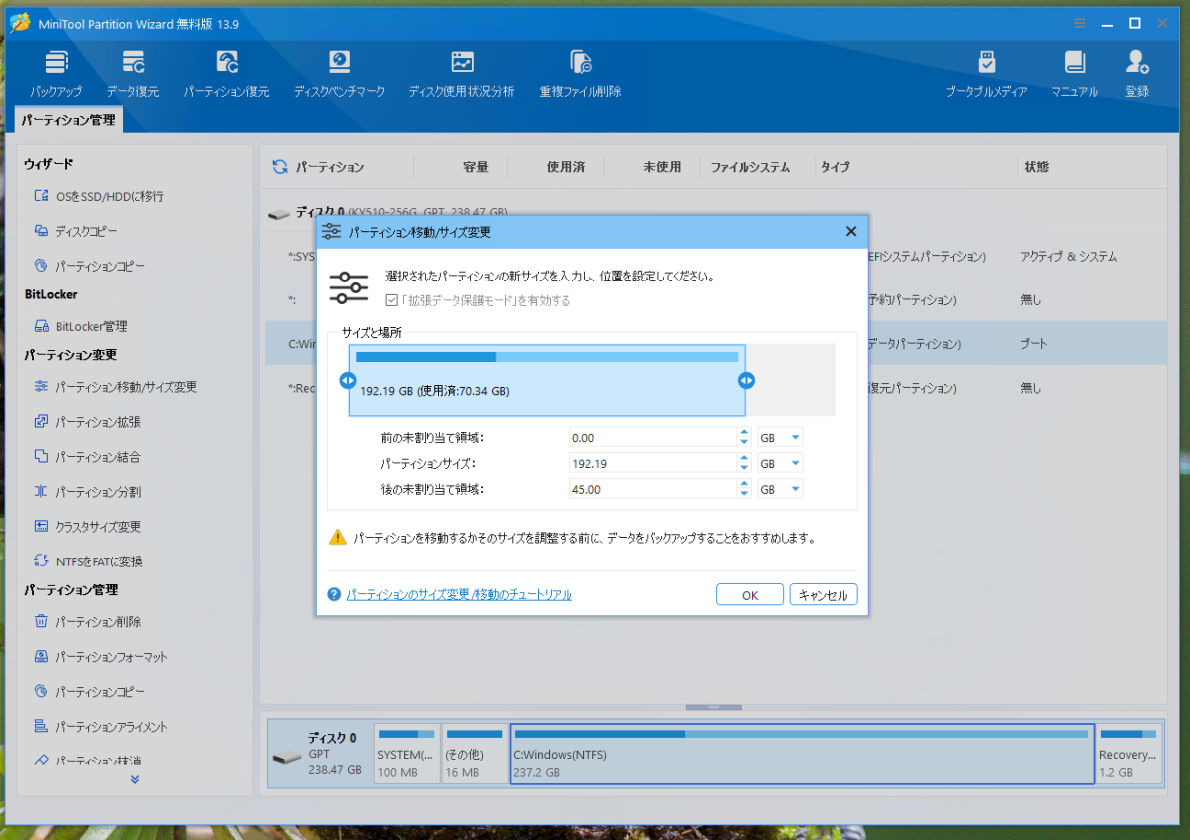
別ウィンドウが開き、マウスを使って直感的にサイズを変更できます。MiniTool Partition Wizardは実際のパーティション操作を明示的に行うまでは色々いじっても実際には反映されないので、安心して操作できます。
クリックで拡大します
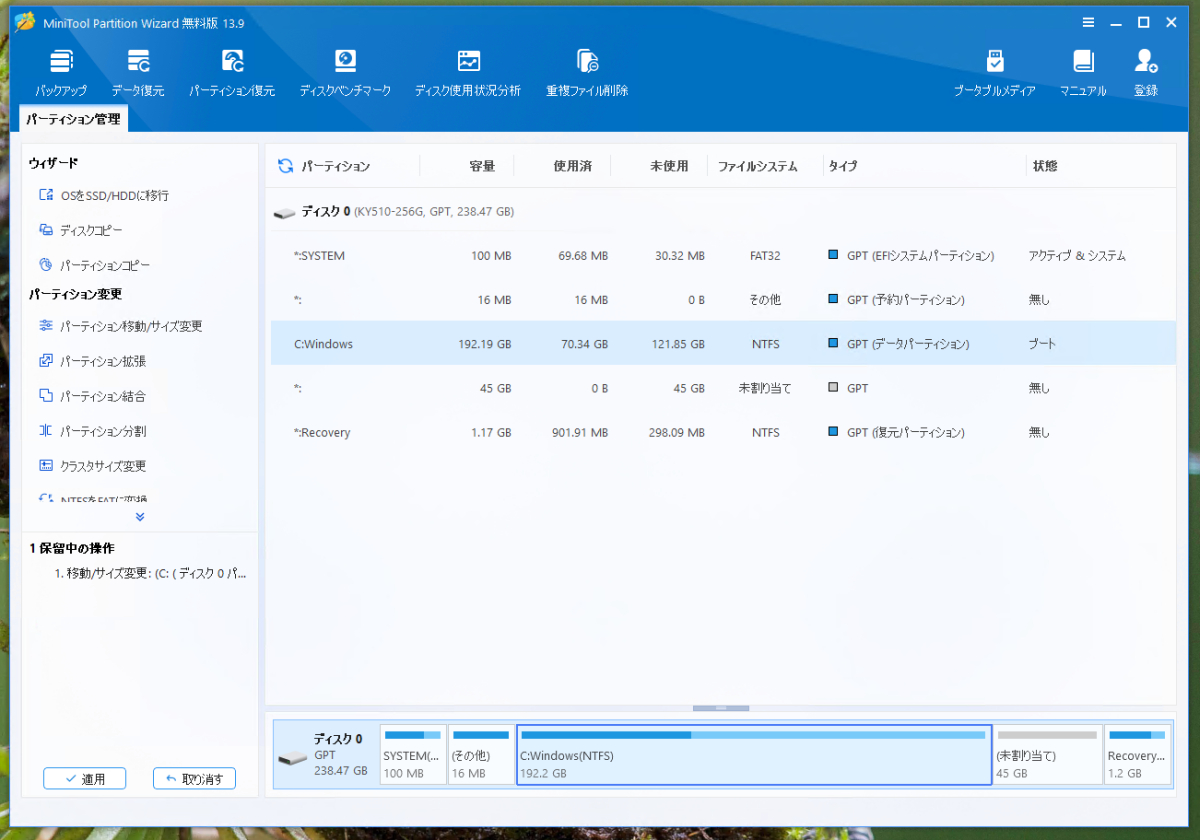
今回は192GBのパーティションの後ろ側45GB位を別のパーティションにすることにします。

クリックで拡大します
左側のペインに「1保留中の操作」(※赤枠部分)にある適用ボタンを押すと、適用の確認を聞いてきます。 内容が合っているかを確認して、「はい」ボタンを押して次へ進みます。
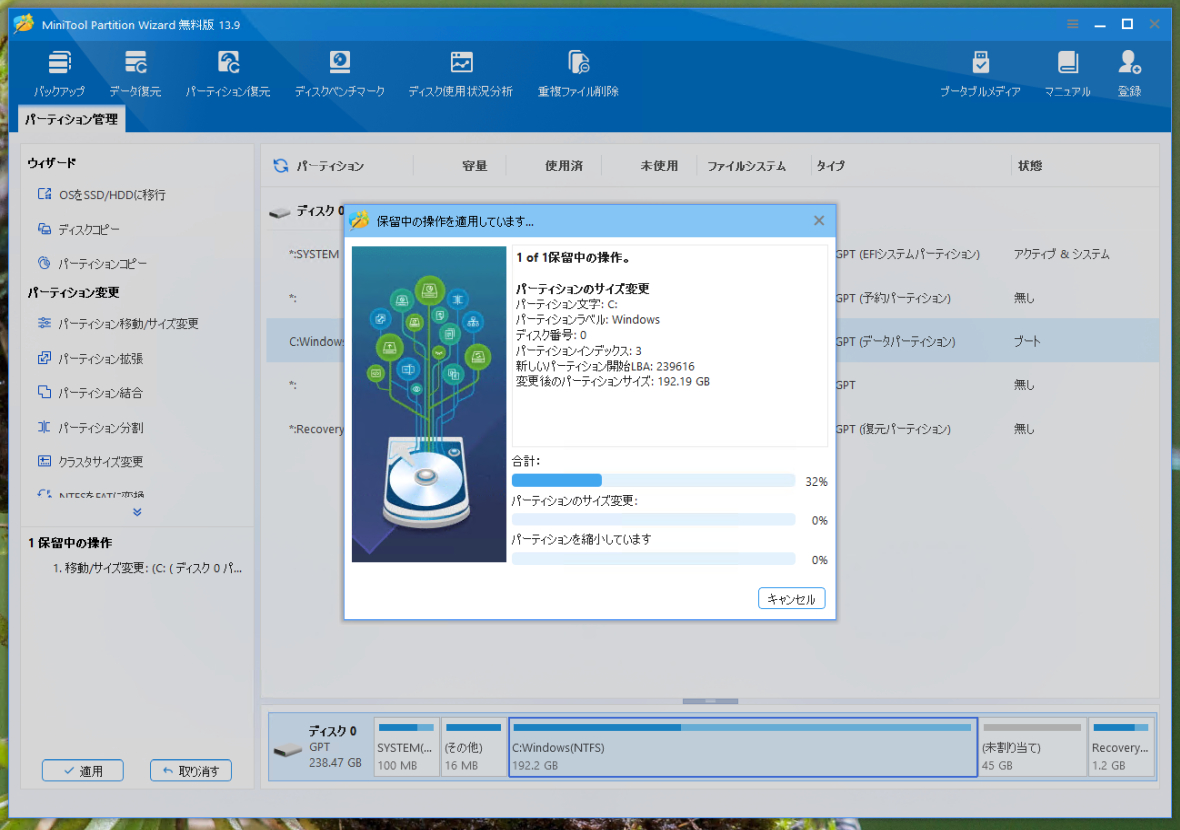
クリックで拡大します
操作が実行されます。SSDの容量にもよると思いますが、それなりに時間がかかります。うっかり電源ケーブルに足を引っかけて電源が抜けるなどという最悪の事態を起こさないように気を付けながら、コーヒーを取りに行きました。
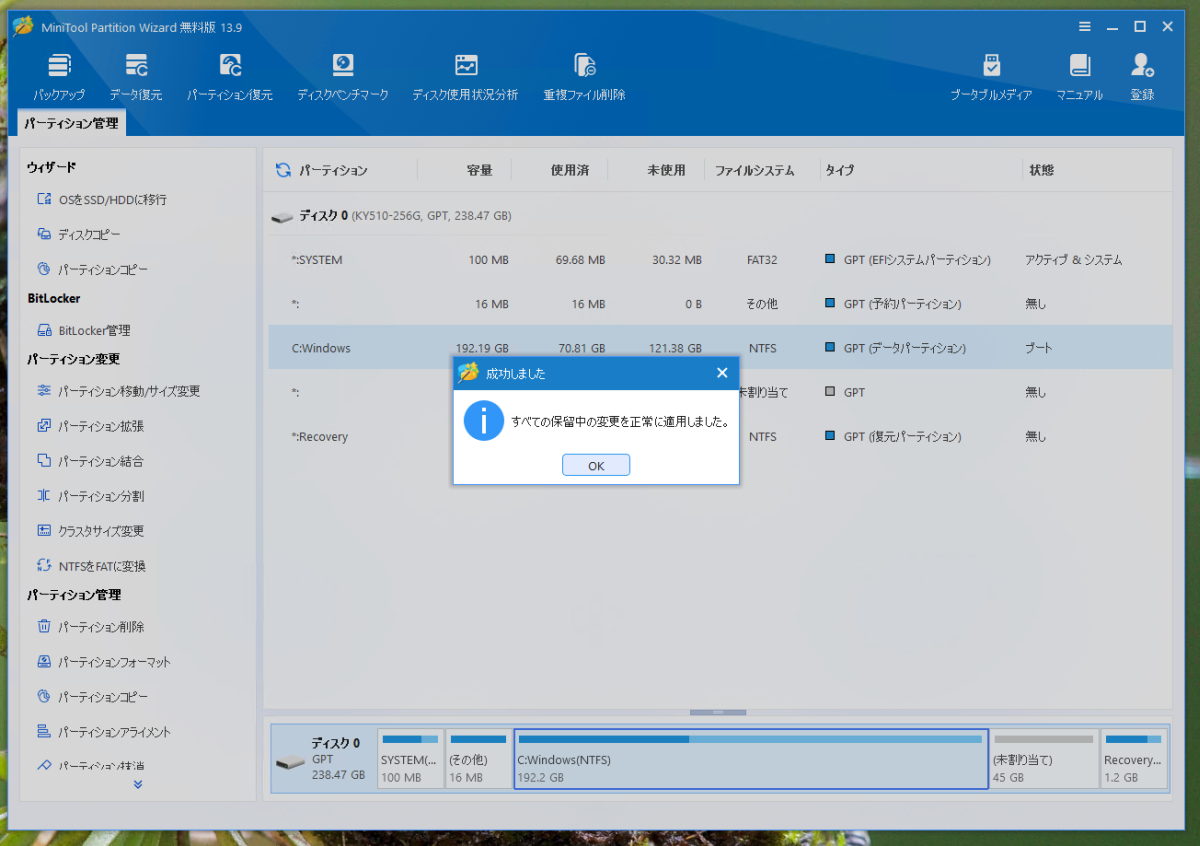
クリックで拡大します
無事終わりました。想像以上に簡単でした。 ただ、疑り深い吟遊詩人はここでOSを再起動して、ディスク容量をOSが把握できているのかを確認しました。 もちろん普通にCドライブの容量が減っていました。一通り触った限りファイルが壊れているとかアプリが起動しないとかも、もちろんありませんでした。
BitLocker管理
パーティション操作は問題なく完了しましたが、念のため、OS標準機能を使って、BitLockerでC:\を暗号化してみました。 暗号化ではSSDの利用領域全てを読み取るので、ファイルがOSの管理上壊れていれば暗号化が失敗すると考えました。
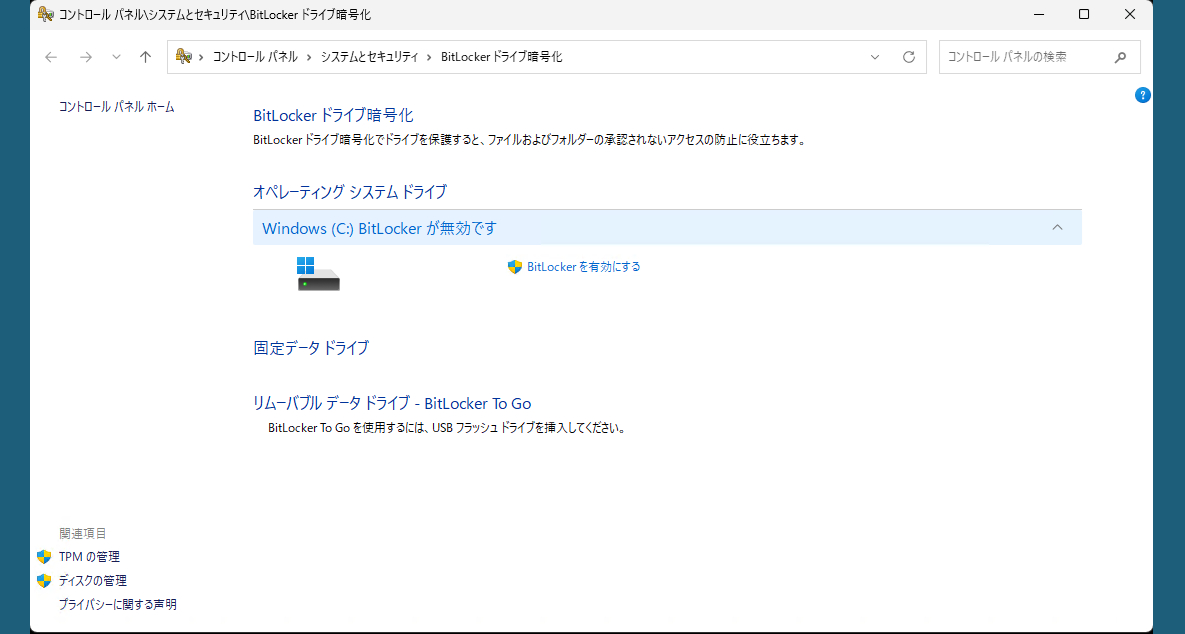
クリックで拡大します
タスクバーの検索欄に「BitLocker」と入力してエンターするとBitLocker ドライブ暗号化という窓が開きます。Cドライブ横のBitLockerを有効にするのリンクを押します。
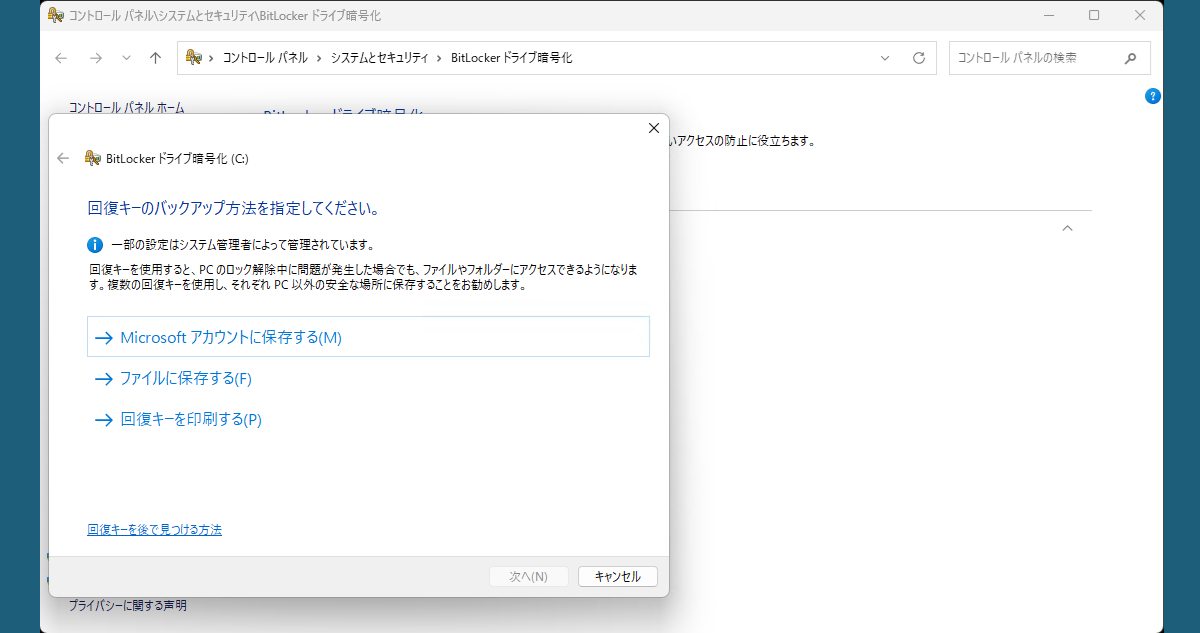
回復キーのバックアップ方法を聞かれます。基本的にMicrosoftアカウントに保存するのがいいです。 大体回復キーが必要になるような状態では、パニックになっているのでどこかにファイルで保存しておいても大抵見つかりません。素直にMicrosoftアカウントに保存しておきましょう。

暗号化する範囲を確認してきます。使用中とかにかかわらず全域を暗号化する方がセキュリティ的には安心ですが、今回はセキュリティ強化が目的ではないので、使用済みの部分のみを暗号化します。
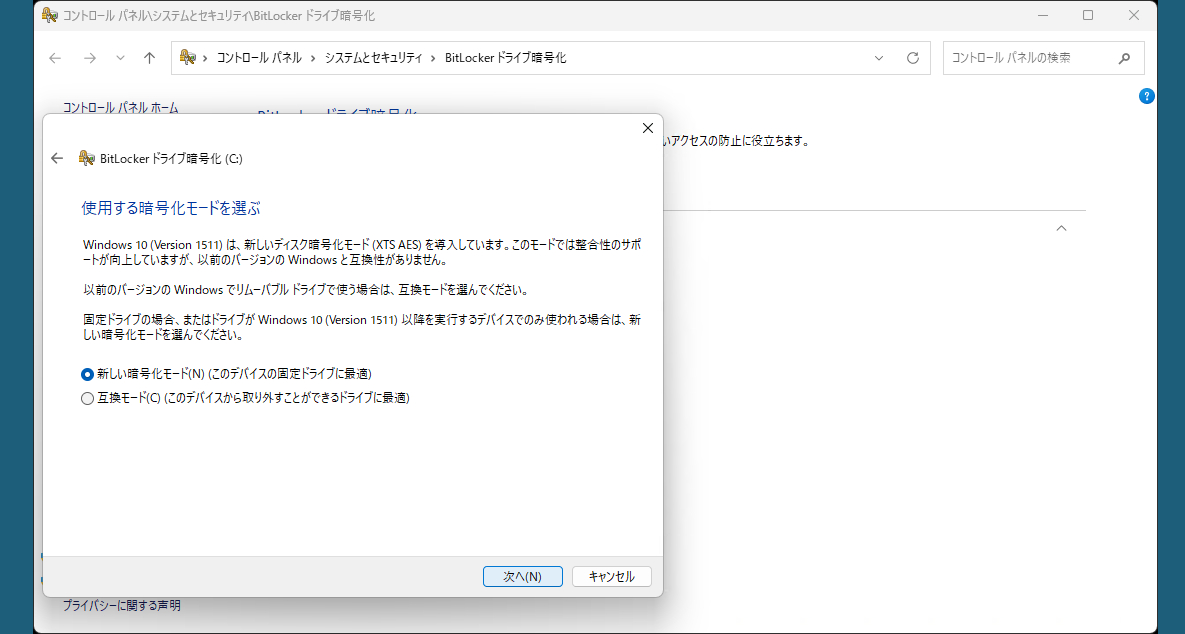
暗号化モードを選びます。 お勧めの通り進めます(リムーバブルディスクではないのでデフォルトで困りません)。
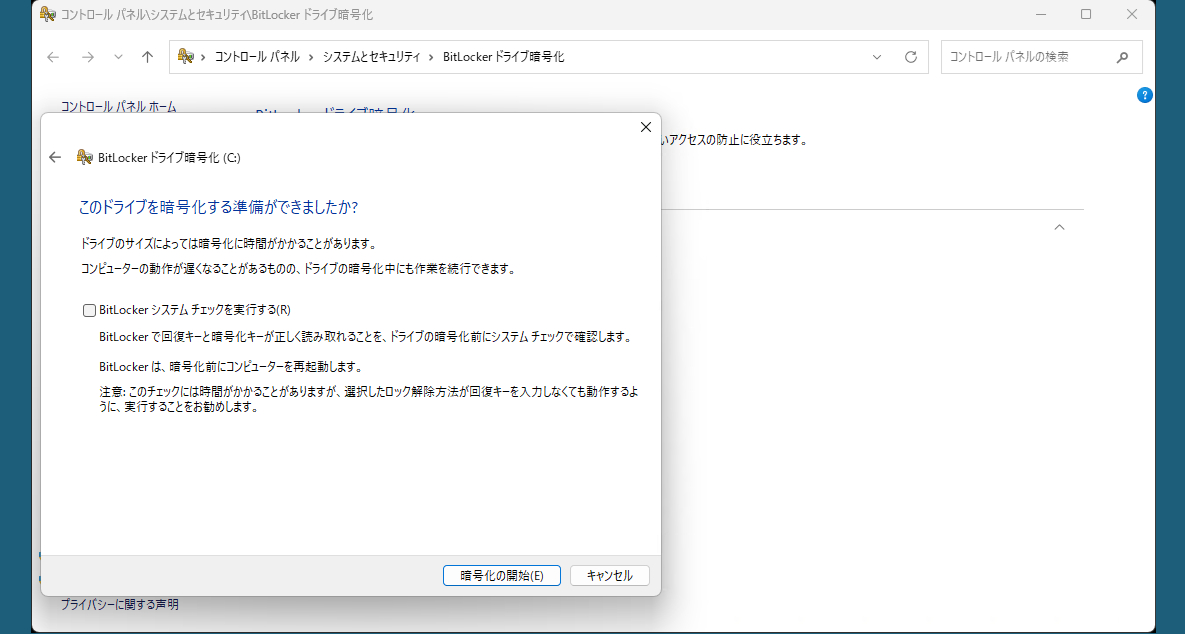
検証のために、BitLockerを有効にしてしまいましたが、吟遊詩人は、据え置きのマシンはなまじ暗号化されたせいでデータのサルベージができないことの方が問題だと思っているのでBitLockerを無効にします。
※本当に守りたいデータはOS上でGPGなど信頼できる暗号化方式で暗号化して守るべきだと思います。
次に、前回のレビューの後にMiniTool Partition Wizardに実装された「BitLocker管理」を使ってBitLockerを無効化してみます。
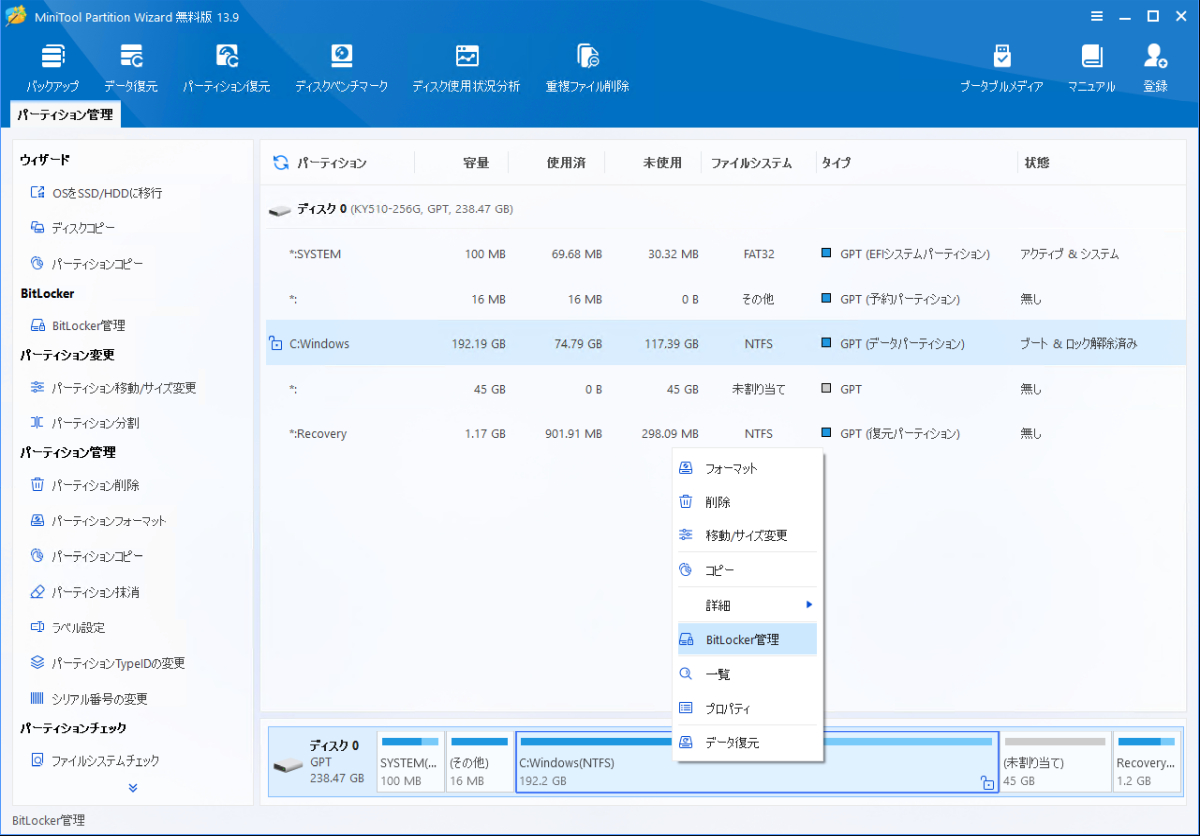
MiniTool Partition Wizardを起動します。対象(今回はC:Windows)を選んで右クリックのメニューからBitLocker管理を選択します。
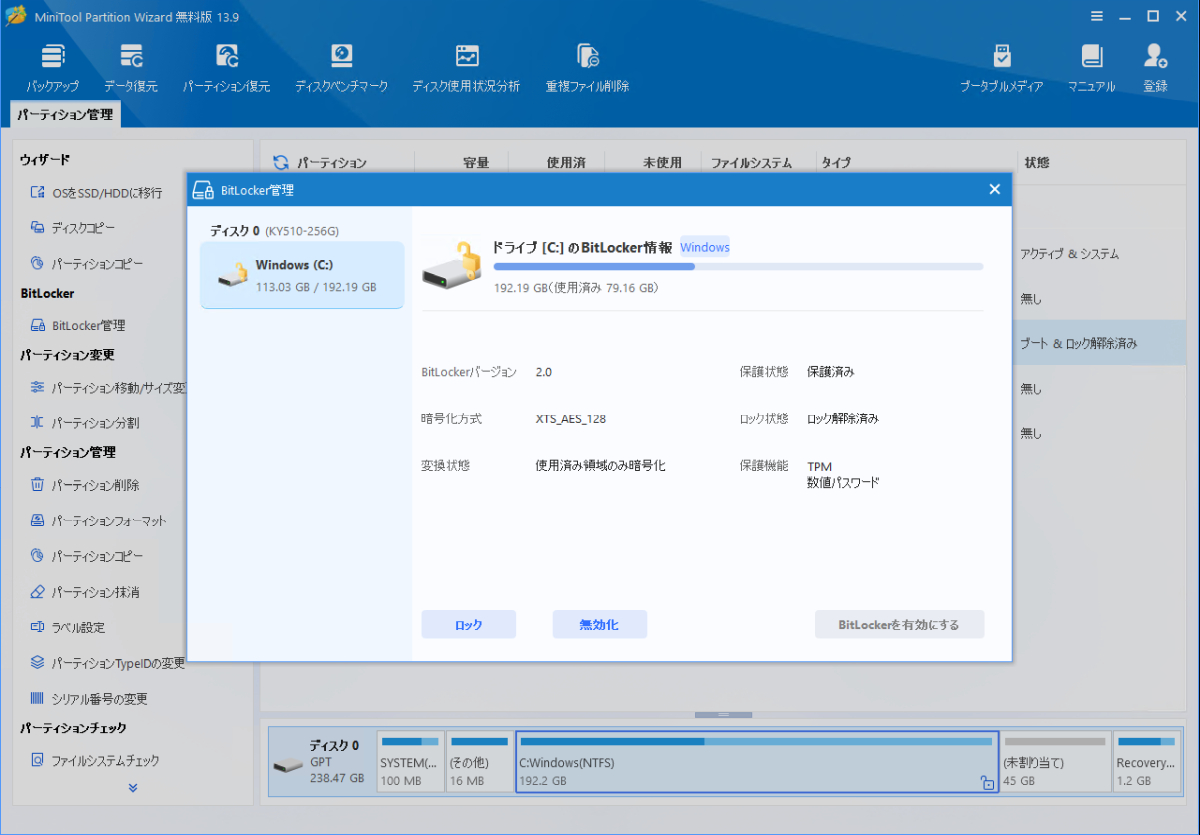
BitLocker管理が開きますので、今回は無効化を押して、BitLockerを無効にします。
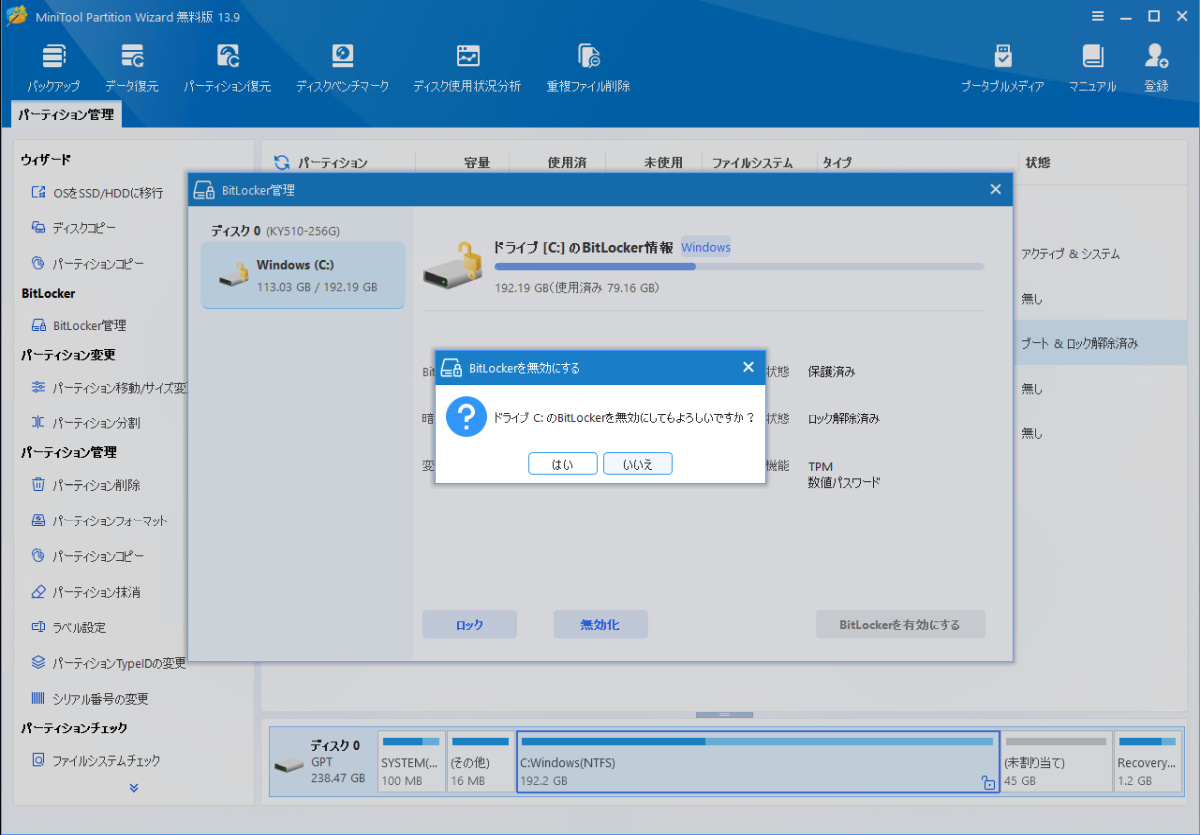
確認してきますので、はいを選択して、無効化します。
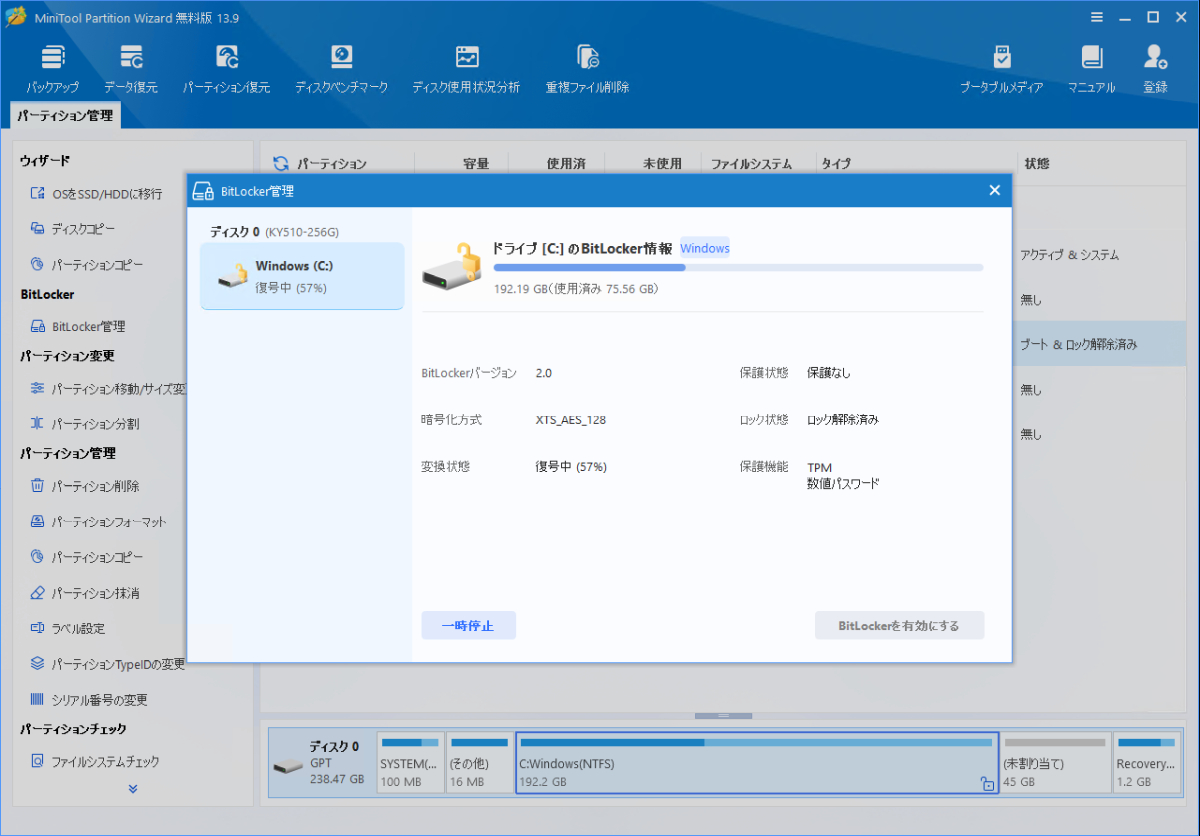
BitLockerを無効化する処理が始まります。 思ったよりも時間がかかりませんでした。
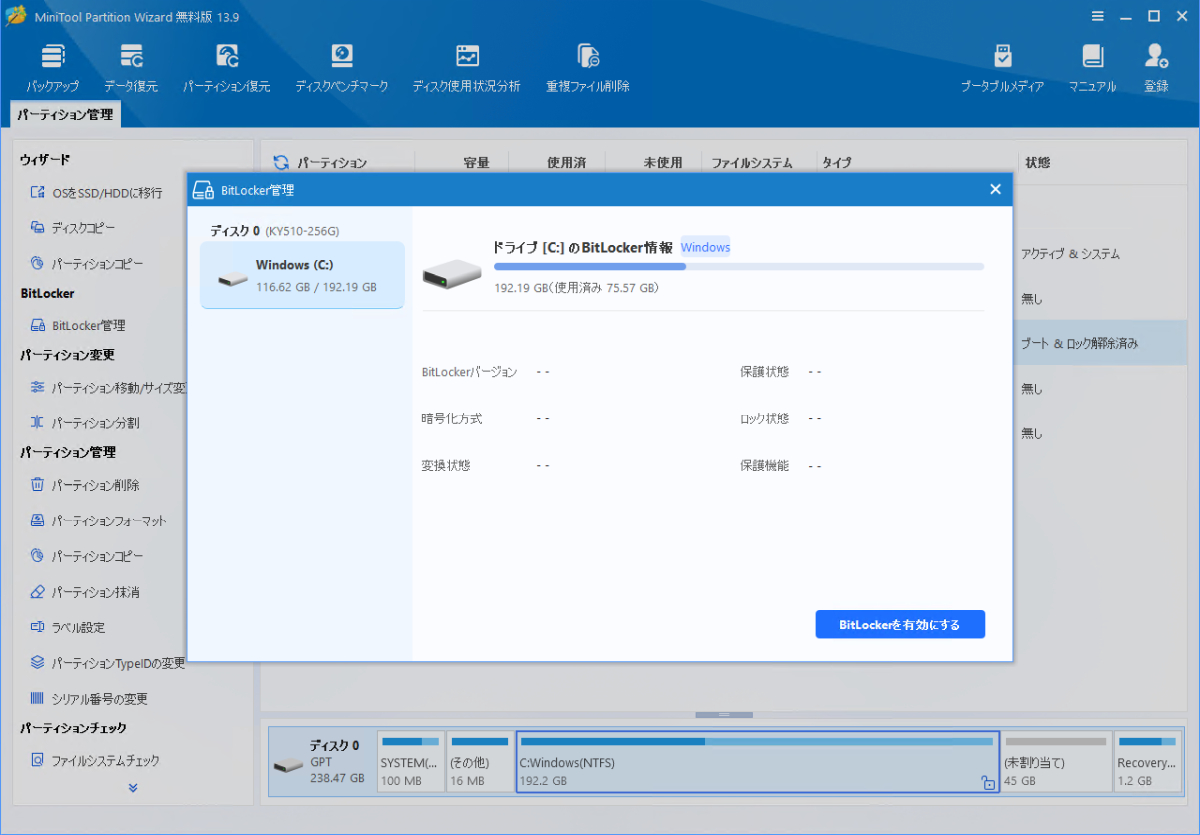
完了するとこの画面になります。ついうっかり有効化ボタンを押しそうになりますがw 普通に左上の×ボタンで閉じましょう。
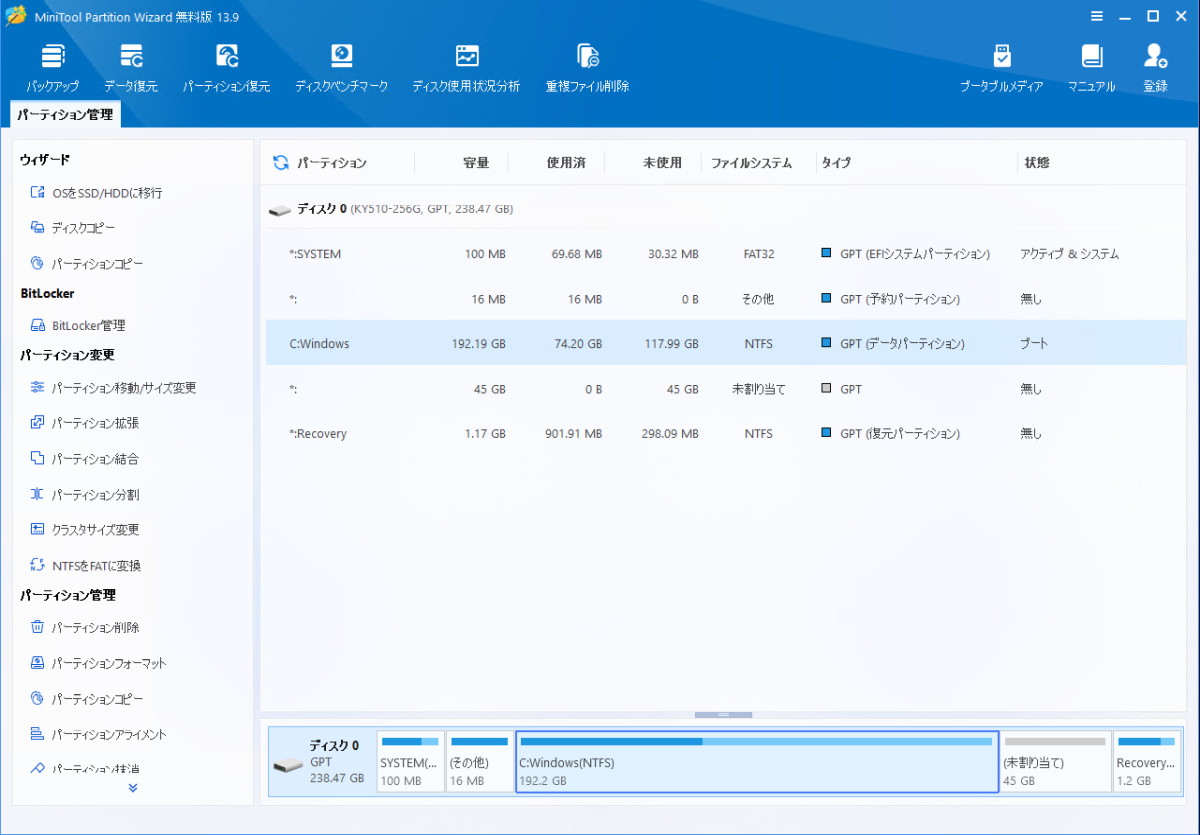
無事にBitLockerの無効化が成功したようです。当然、疑り深い吟遊詩人はここで念のため再起動しましたw。 当然何事もなかったかのように起動してきました!よかった。
スマート重複ファイル削除ツール
もう一つの新機能「スマート重複ファイル削除ツール」も試しに使ってみました。吟遊詩人は外付けのストレージとして、ORICO 8-IN-1 ドッキングステーションにSSDをセットして使っているのですが、色々なスマホ、PCに繋いで無計画にファイルをコピーしているので中身の収拾がつかない状態になっています。 この中にはきっと重複ファイルがあると思っているんですよね。 吟遊詩人が重複ファイルを探すときにはまずファイルのハッシュ値を取得してその重複を見つけるという流れでいつもやっています。つまりbash上でこうですね。
find . -type f | xargs sha1sum > filelist.txt
これで今いる場所の配下のファイルのハッシュ値が取得できました。
cat filelist.txt | cut -b1-41 | sort | uniq -d > duplicate_filehash.txt
これで重複しているファイルのハッシュ値が求められました。このハッシュ値でfilelist.txtを検索すれば重複しているファイル名やファイルパスがわかります。 で、不要な方を削除していくという流れです。 相当面倒くさいですよね。だから重複したまま放置されているともいえますね。
そんな感じなので、今回はMiniTool Partition Wizardのスマート重複ファイル削除ツールを使ってみました。
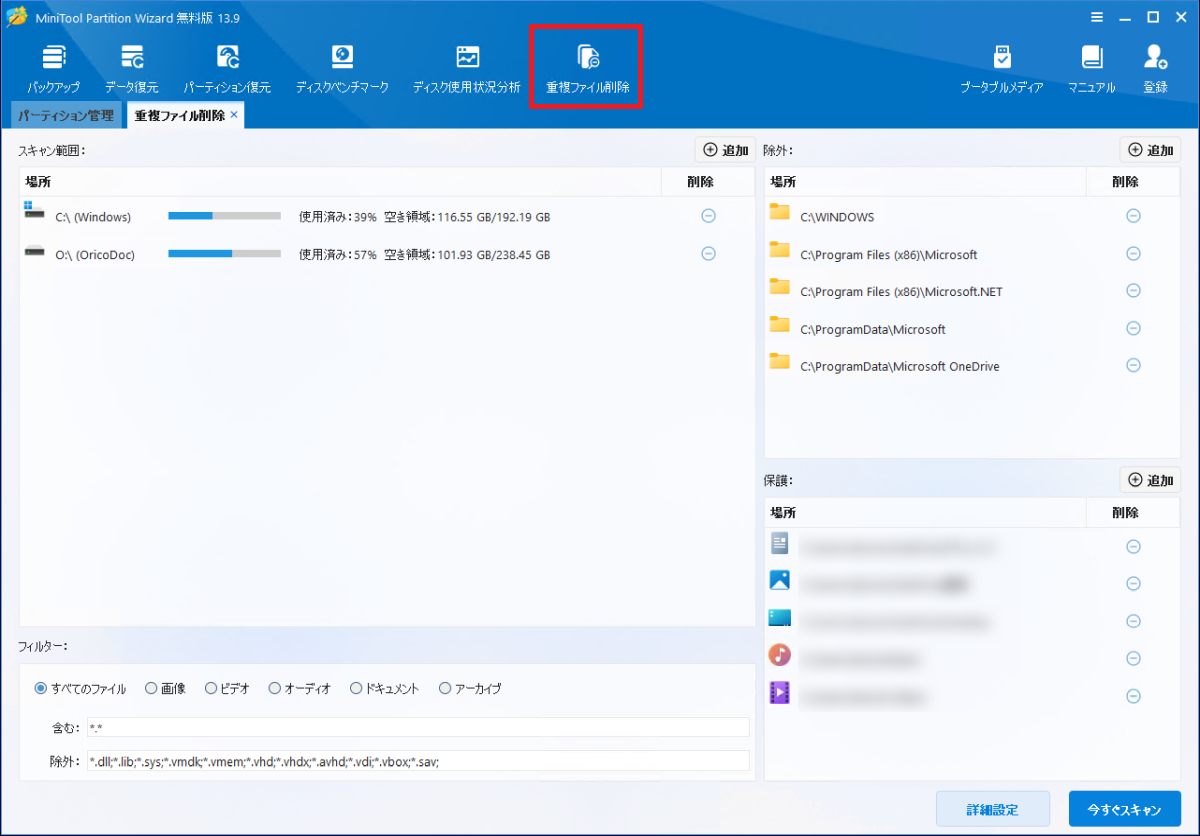
使い方は簡単でした。まずMiniTool Partition Wizardを起動してから重複ファイル削除を押します。 すると重複ファイル削除タブが開きます。
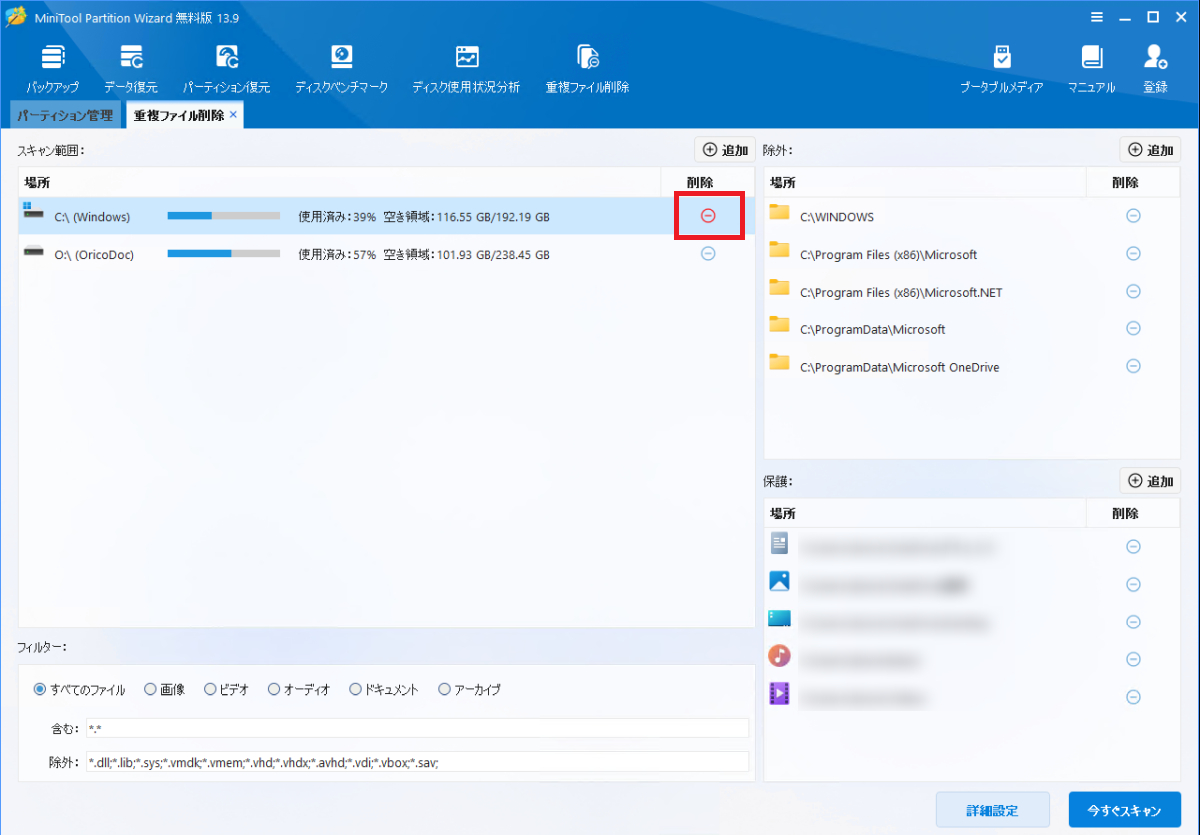
重複ファイルを検索する対象が表示されます。デフォルトでは全てのドライブが列挙されています。 今回は外付けのO:ドライブだけにするため、C:ドライブの左にある削除ボタンを押します。
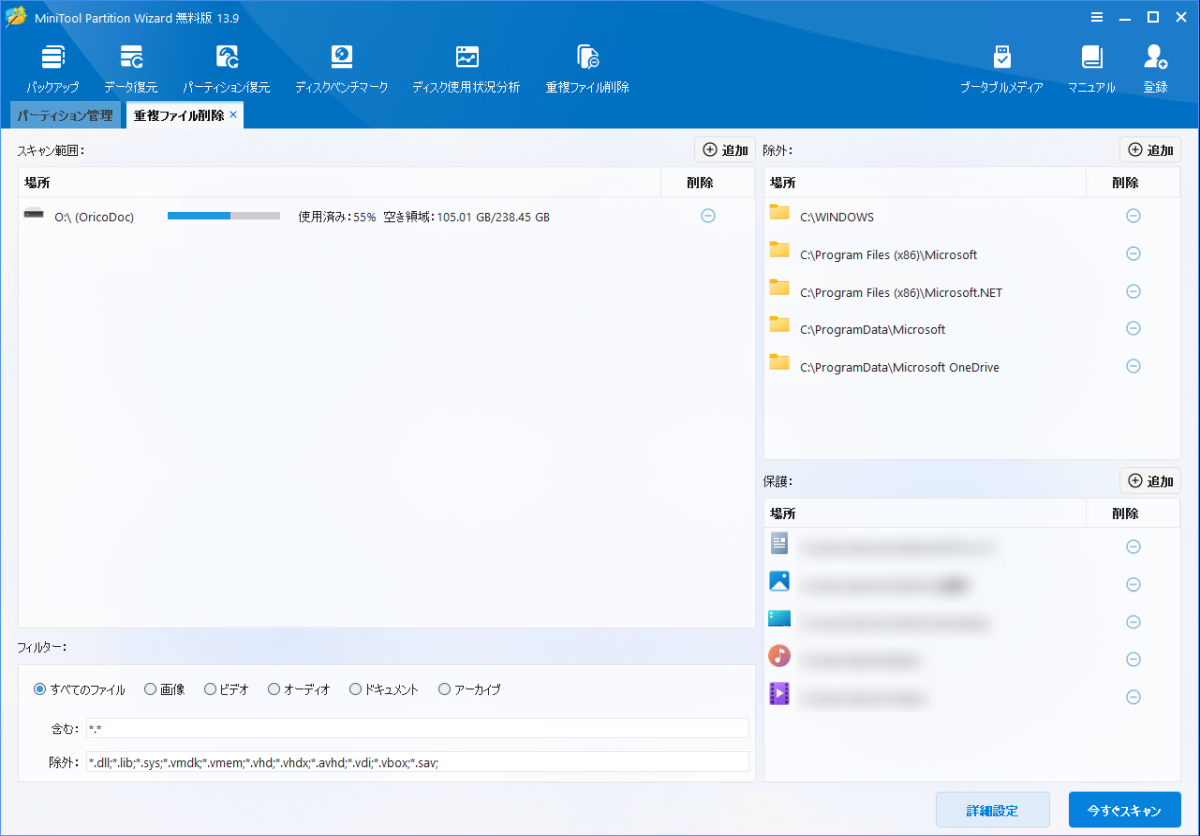
対象がO:ドライブだけになったことを確認して、今すぐスキャンボタンを押します。
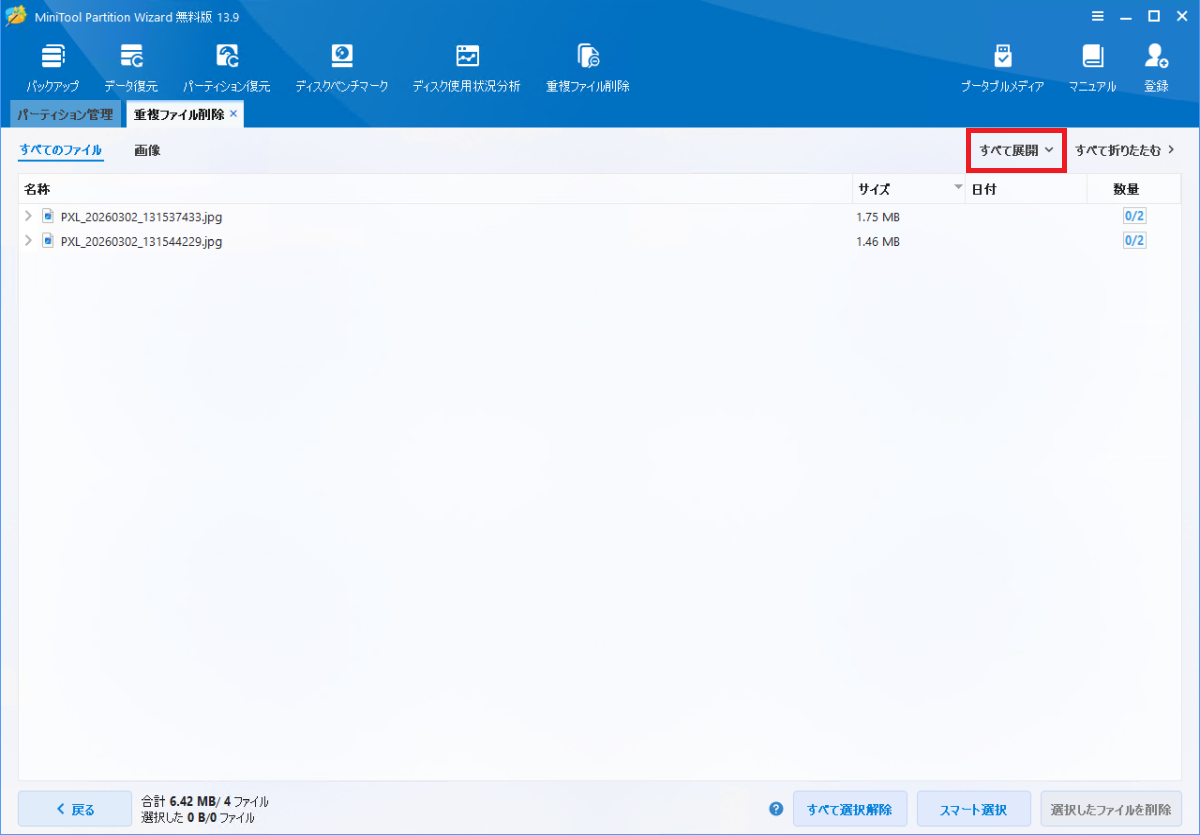
スキャンが完了すると、重複しているファイルの一覧が表示されます。

すべて展開を押して、重複しているファイルの詳細を確認します。
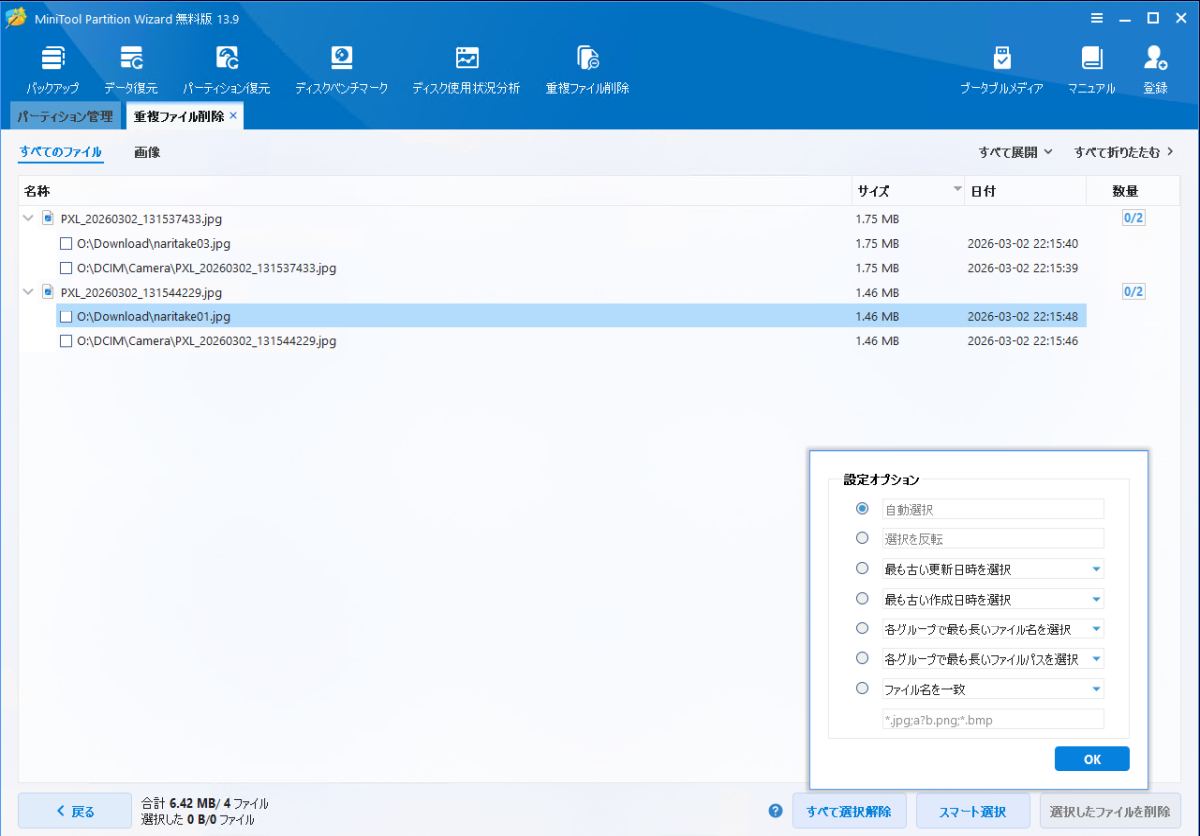
今回は2ファイルだけでしたが、もっとたくさんあった場合、ひとつひとつ選ぶのはしんどいですよね?そこで「スマート選択」を押すとオプションが表示されます。 気にしなければ、自動選択のままOKを押します。
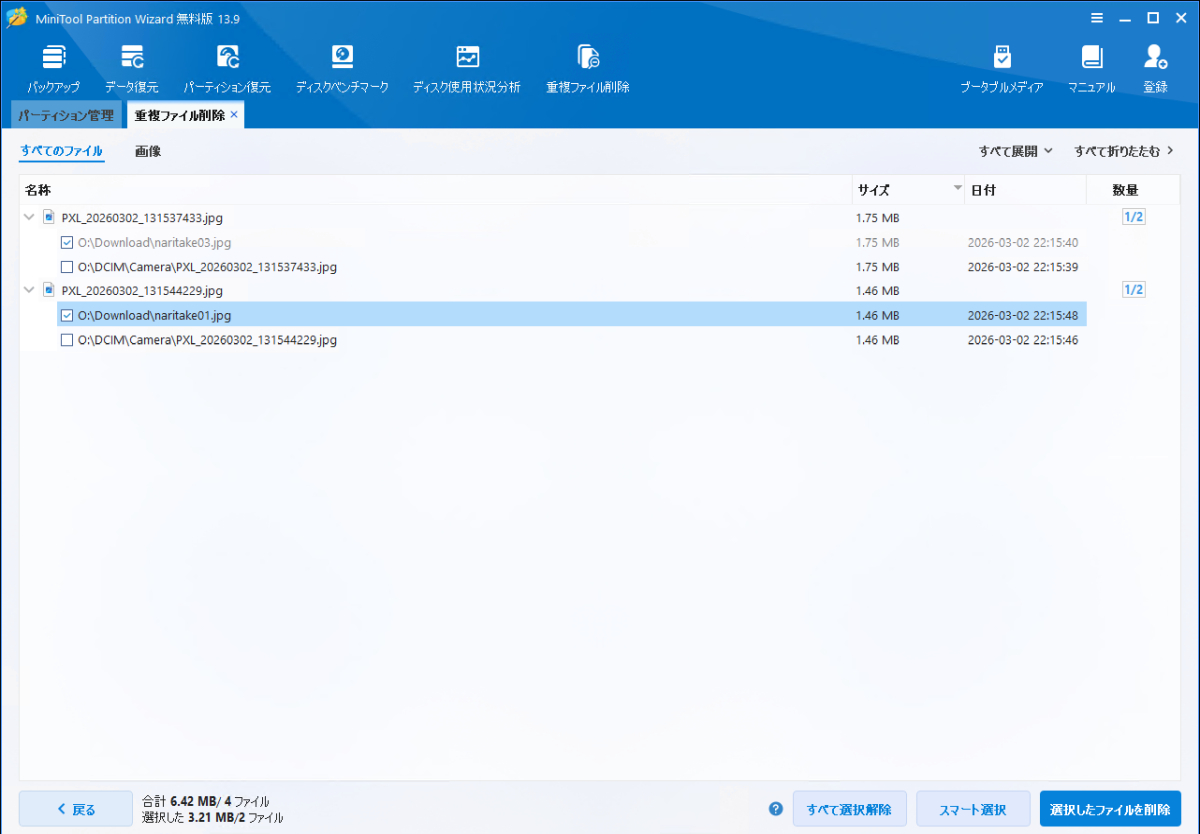
いい感じにファイルが選択されました。「選択したファイルを削除」ボタンを押します。
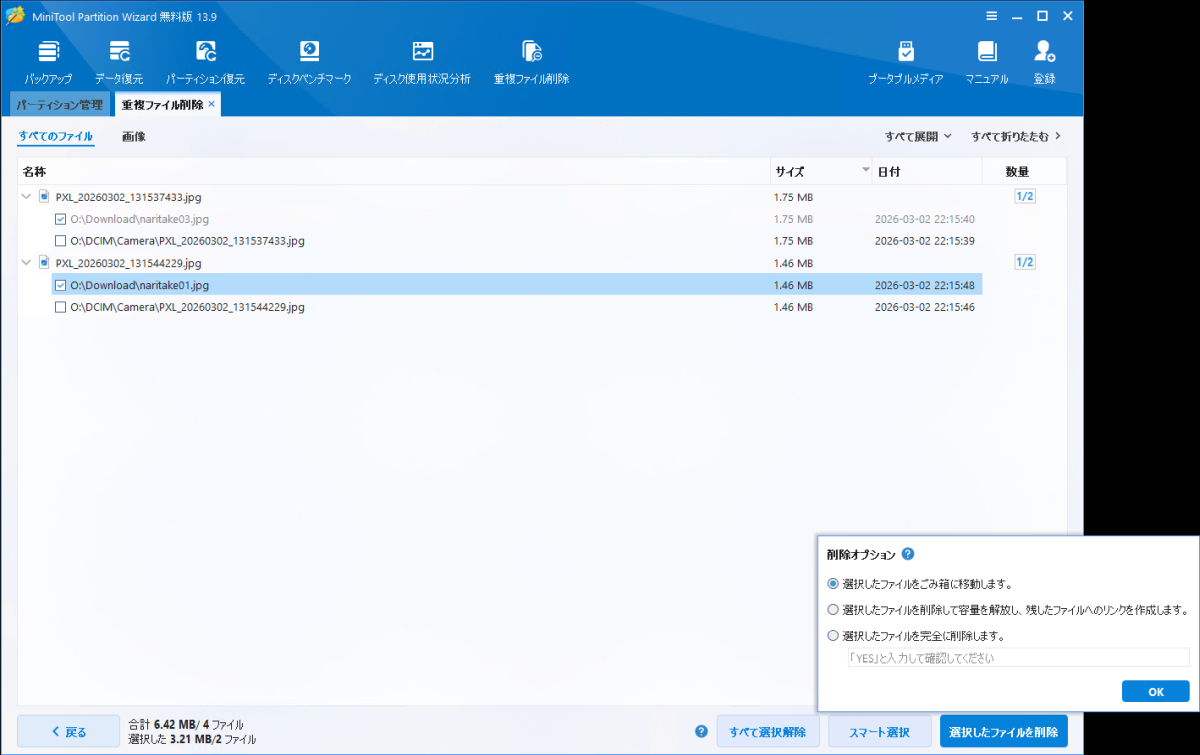
削除オプションが表示されます。今回は、ファイルの整理が目的なのでゴミ箱に移動を選択してOKボタンを押します。
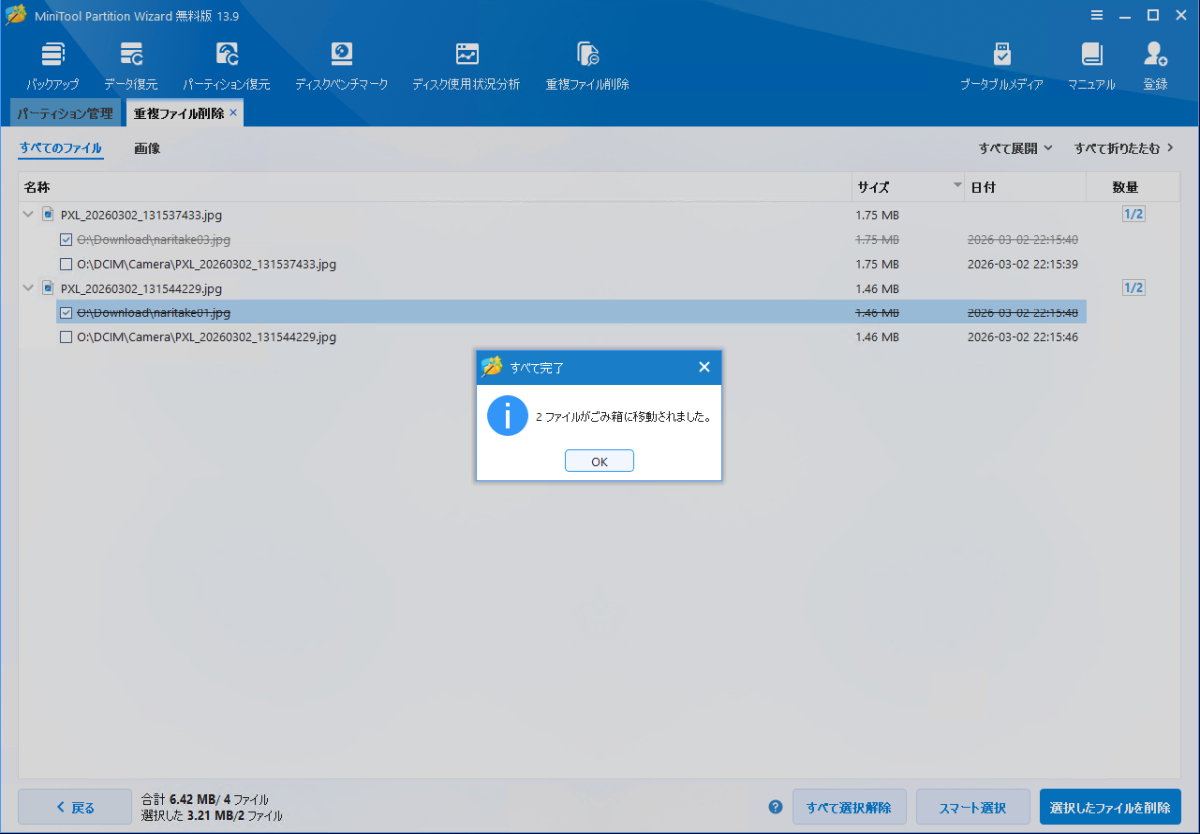
ファイルの削除結果が表示されます。何らかの理由で削除できない場合などはここにその旨表示されると思います。

重複ファイルを全て処理したので、対象無しと表示されました。
いやーこれは驚くほど便利ですね。
※吟遊詩人のやり方がめんどくさいだけともいうw
しかもこれ、検索の速度が驚くほど速いです。全部の重複ファイルが見つかったかどうかまでは確認していませんが、重複ファイルに表示されたものは全て本当に重複ファイルでした。 重複ファイルの検索は、ローカルドライブのみで行われますので、他のPCでも重複ファイルの削除をしたい場合は、それぞれのPCにインストールが必要です。 ただ、これ無料版でもできるので、最初のインストールの手間だけでこの機能が手に入ります。 デスクトップPCをNAS代わりに使うのであれば、入れておいて損はないと思います。
まとめ
正直、最初はパーティションマネージャーとしてインストールして、パーティション操作が終わったらアンインストールするつもりでいました。 でもインストールしてみたら、パーティションマネージャーとしてだけではなく、BitLocker管理や重複ファイルの削除などそのほかの便利機能が盛りだくさんでした。
有料のプロ版にアップグレードすれば、別のSSDへパーティションを丸ごとコピーするような高度な機能も使えるようになります。自作PCユーザーなら、ディスク関連のトラブルシューティング用に常備しておいて損はありません。 まずは無料版を導入しておき、本当に必要な場面が来たらプロ版へ移行する、というのが最も賢くお財布に優しい運用方法だと思います。
関連リンク

ガジェットを買ったり、便利なアプリやサイトを見つけると人につい教えたくなり周りから煙たがられて、それなら記事にすればいいじゃんとウインタブに投稿し始めたら、いつの間にかライターに。万人受けはしないかもしれないけど、誰かが共感してくれたらうれしいです。
▶ サイト紹介・ウインタブについて


コメント