


皆さん、クラウドストレージを使っていますか? Android端末の人はGoogle DriveやDropboxなどを使っていると思います。 Google Driveはともかく、Dropboxはクライアントソフトをインストールすると無料では3台までしか同期できず、端末がいっぱいある人は泣く泣くインストールを諦めているのではないでしょうか。
そんなときに効くのがKoofrです。このクラウドストレージサービスは、無料で10GBのストレージを提供しています。 しかし、本命は「他のクラウドストレージを接続して一つのサービスであるかのように使える」ことです!
会員登録とクラウドストレージ接続
まずは会員登録をします。KoofrのCreate accountに行き、アカウントをセットアップしましょう。


「Sign up with Google」ボタンを押して、Googleのアカウントと紐づけるのが簡単です。 その後続けてログインします。ログインしたらまず、名前のボタンを押してPreferencesを開きましょう。


Languageを選択して、Preferred languageから「日本語」を選ぶと「かなり日本語」になります (訳が怪しいところもありますが意味は分かります)。また、セキュリティを強化するために二要素認証を選択して、認証アプリもしくはパスキーをセットアップすると安心です。
※セットアップしなくても使えますが、他のクラウドストレージと接続するなら万が一アカウントが乗っ取られた場合のダメージが大きいので設定を強くお勧めします。
ではクラウドストレージを接続していきましょう。接続できるストレージは下記のとおりです。
- Dropbox
- Google Drive
- OneDrive
無料会員は2つまで接続できます。吟遊詩人はDropboxとGoogle Driveを設定しました。 設定方法はログイン後表示される左のメニューの「接続」から接続したいサービスを選びます。 すると接続に必要な情報を聞いてくるので入力していきます。 完了すれば、右のメニューに追加されます。
ブラウザからの利用
ログインすれば、後は他のクラウドストレージと使い勝手は変わりません。 エクスプローラーでフォルダを掴んでドラッグ&ドロップすればフォルダごとアップロードが可能です。
※chrome系だけではなくFirefoxでもフォルダごとのアップロードが可能です。Firefoxだとこれが出来ないことが多いので、素晴らしいですね。
もちろん日本語のフォルダでも全く問題なくできます。 フォルダ丸ごとのダウンロードは「フォルダ名.zip」でダウンロードされます。 ちなみに、画像ファイルやPDFファイルはタイルビューだとプレビューが出来ます。

Androidアプリからの利用
Google PlayからKoofrをインストールします。 ログインすればブラウザと同じように使えます。
ここからが本題。たとえば「画面キャプチャを取得してそれをDropboxで共有したい」場合、 普通に使う分には画面キャプチャを選んでDropboxアプリに取り込めばいいですが、同期台数制限でDropboxのアプリをインストールしていない端末だとブラウザでdropboxを開いてそこにアップロードするか、他のクラウドストレージ(例えばGoogle Drive)にいったん格納してDropboxをインストールしてある端末でコピー…、みたいな非常に面倒なステップを踏まないといけません。
もちろんファイルマネージャー のようにDropboxに直接接続できるソフト経由で受け渡ししてもいいのですが、KoofrがあればKoofrを使って、DropboxやGoogle Driveにファイルを渡せます! 以下ステップを踏んで説明します。

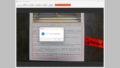
クリックで拡大します
- Androidに標準(?!)でついている「ファイル」で送りたいファイルを選択します。(左側の画像)
- 次に、上の共有を押して、共有するアプリ選択画面でKoofrを選択します。(中央の画像)
- Koofrのどこに保存するか選択画面が表示されます。(右側の画像)
右側の画像を見ていただくとわかりますが、Koofrの他、接続した他のクラウドストレージ(DropboxとGoogle Drive)が表示されています。 ここでDropboxを選択するとDropboxの中のフォルダが見えます。好きなところに保存すれば、ちゃんとDropboxへファイルが送られます。
つまりKoofrをインストールしておくだけで他のソフト無しにファイルの送受信ができるんです! Dropboxのように無料版の制限で3台にしかインストールできないようなサービスには非常に便利ですね! しかもKoofrは無料で10GBのストレージも付いてくるんですよ?インストールしない意味が分かりませんねw
ちなみに、有料プランも10GB、25GB、100GB、250GB、500GB、1TB、2.5TBと細かく容量が選べて親切です。 ただし、月額課金(サブスク方式)です。
| ストレージサイズ | 価格 | 帯域制限 |
|---|---|---|
| 10GB | 0.5EUR / month | 50GB / day |
| 25GB | 1EUR / month | 200GB / day |
| 100GB | 2EUR / month | 200GB / day |
| 250GB | 4EUR / month | 1TB / day |
| 500GB | 7EUR / month | 1TB / day |
| 1TB | 10EUR / month | 1TB / day |
| 2.5TB | 20EUR / month | 4TB / day |
| 5TB | 35EUR / month | 4TB / day |
1EURが186円位(2026/08/23時点)なので10GBプランだと93円/月とかですね。 Koofrは無料分も加算してくれるので10GB+10GBで20GB使えて93円/月です。 長期割もあり、1年後には5%引き、2年後は10%引き、3年後は20%引き、4年後は30%引き、5年後にはなんと50%引きです。 課金するにしても、お得感がありますね。
Windowsアプリからの利用
Windows用のアプリをインストールすると、フォルダの同期が行えます。

他にmacOSやLinux用のソフトもあります。 アプリをインストールしたら、ログインすれば同期が開始されます。


これでWindows上からは自由にKoofrにファイル送受信ができますね! デフォルトではKoofr側には「My desktop sync」に格納されます。 ちなみに同期速度は結構早いと感じます。普段使いでストレスを感じない程度のスピードが出ていますね。
自動同期ソフトはAndroid用にはないので、特定フォルダを常に同期したいとかいうことはできません。 もちろん、「My desktop sync」にファイルを格納すれば、他のPCには同期できます。
まとめ
Koofrは吟遊詩人的にはストレージハブとしてインストールしたらストレージが付いてきた!という感じです。 ただ、普通にストレージとしてみても相当に優秀です。今回は紹介しませんでしたが、WebDAV接続も可能ですので、WebDAVが使える端末からは自由にいじれます。 課金プランもバリエーションが豊富ですし、長期割りもあり、課金しても後悔しないですね。
運営会社はスロベニアにあります。2012年から運営しているそうなので実績もあります。 データセンタ自体はドイツにあるみたいです。プライバシー保護(GDPR準拠)に力を入れている点も評価が高いです。プライバシー重視ということでvaultも使えます!まだ吟遊詩人は使っていませんが、セキュリティを極めたいなら必須ですね。…なお、吟遊詩人はKoofrの中の人ではないのでGiftコードとかはありません…。
 ガジェットを買ったり、便利なアプリやサイトを見つけると人につい教えたくなり周りから煙たがられて、それなら記事にすればいいじゃんとウインタブに投稿し始めたら、いつの間にかライターに。万人受けはしないかもしれないけど、誰かが共感してくれたらうれしいです。
▶ サイト紹介・ウインタブについて

コメント