


皆さん、Windowsでこういう操作すると便利だよ!みたいなことを知人などに説明する時はどのようにしていますか?OS標準の「Snipping Tool」で画像などの素材を用意するとか?
確かに「Snipping Tool」もWindows11になってからびっくりするほど機能が強化され、静止画のキャプチャとかなら全然困らなくなりましたね。吟遊詩人もそれまでは仕事や親戚・知人のPCサポートのために色々な画面キャプチャソフトを試してきました。静止画の画面キャプチャであれば最近はほぼ「Snipping Tool」で間に合ってしまいます。操作手順をPDFやMarkdownにして渡すときなどは、静止画のキャプチャで問題ないですしね。
ただ、最近は「動画で手順があるとわかりやすい」などと言い出し、暗に「動画で使い方解説してくれ」と圧力をかけられることも増えています。
Snipping Toolでも動画のキャプチャが出来るのですが、イマイチかゆいところに手が届かないというか、もどかしいんですよね。そこでたどり着いたのが画面録画ソフトMiniTool Screen Recorderです。
MiniTool Screen Recorderができることを「ざっくり」言うとSnipping Toolと大差はないです。でも痒い所に手が届くんです!それをこの記事でご説明します。
インストール
では、早速MiniTool Screen Recorderをインストールしていきましょう。ちなみに、吟遊詩人がおすすめしている段階でお分かりだと思いますが、MiniTool Screen Recorderは「完全無料」です。正直、なんで無料でやっていけるのかわからないレベルです。

まずは、ダウンロードしましょう。MiniTool Screen RecorderのWebサイトに行き、「無料ダウンロード」ボタンを押してダウンロードします。 ダウンロードが終わったらインストーラを起動しましょう。

Windowsでインストール時にいつも表示される、権限昇格の確認です。 「はい」を押して、進みます。

今すぐインストールボタンを押して進みます。

インストールが進みます。時間がかかるというほどのこともないですね。

インストールが無事に完了しました。恐らく、引っ掛かる要素はないと思います。早速起動していきましょう。「今すぐ開始」ボタンを押します。

実は、MiniTool Screen Recorderはサインインするとより機能が強化されます。

サインインを開くとわかりますが、次の機能が追加されます。
- カメラ録画機能
- 録画中に描画
吟遊詩人の用途ではどちらも必須というほどの需要はありませんが、サインインするだけで使えるのであれば悪い話ではありません。 サインインボタンを押すとブラウザが起動します。

Googleアカウントがあれば特に何か入力する必要がないので、Googleアカウントで登録するのがおすすめです。

MiniToolに渡す情報などを確認後、完了すればこの画面になり、サインインが完了します。

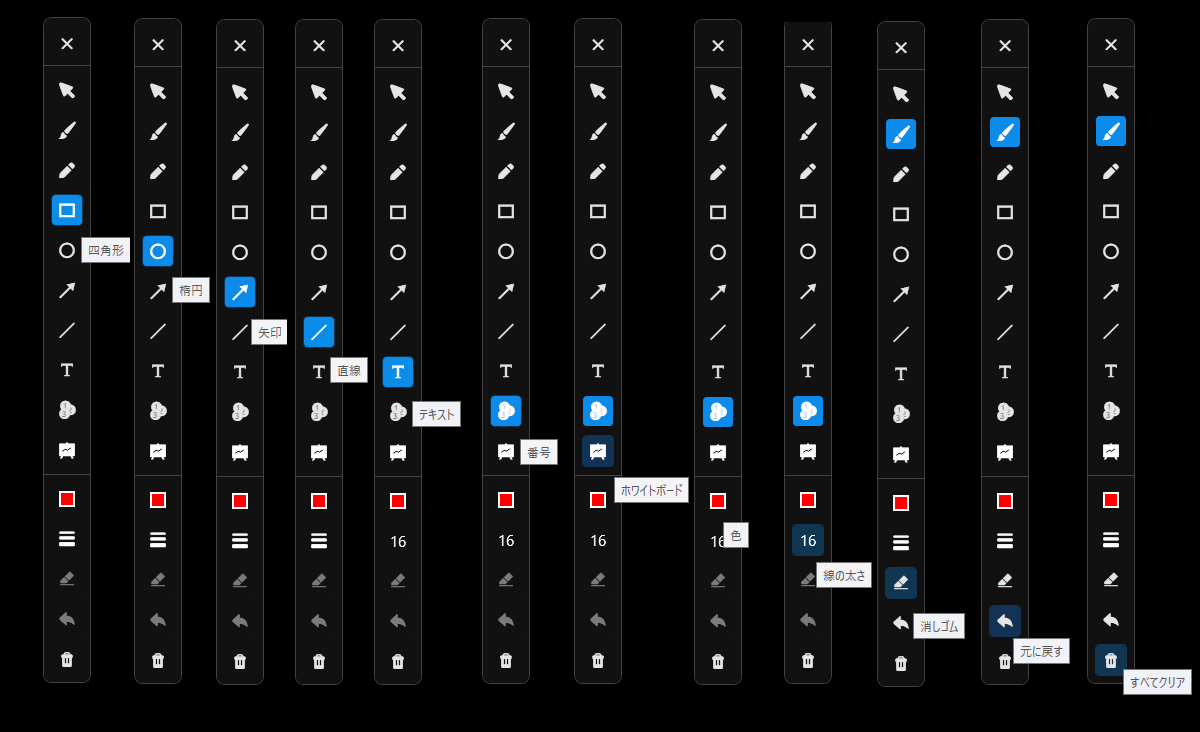
アプリ側に戻るとサインインボタンの代わりにGoogleアカウントで設定している画像が表示されます。 また、画面に新たにツールバーが表示されます。これがサインイン特典のひとつ、「録画中に描画」ボタンです。
クリックで拡大します
一番上のカーソル、ペン、ハイライト以外の機能はこんな感じです。 Zoomで会議している時に出てくる奴といえばピンと来る人も多いと思います。 録画中に画面に直接、書いたりできる機能です。吟遊詩人的には線を引くくらいなら使いこなせるかもですが、他はあまり用途が思いつかないかな…。
Zoomのように対話的に線を引くか、それとも「先生になった感じ」で一方的に説明するのに引くかの違いですかね? そう考えると、使い道も出てくるかもしれないです。 今まで、画面キャプチャというとひたすらキャプチャして後で加工という考えが染みついているので、こういうツールのありがたみが吟遊詩人にはわかっていないだけかもしれないです。
使用感
では使っていきます。特にOS標準のSnipping Toolとの違い、「痒いところに手が届いている」ところをご説明していきます。 MiniTool Screen Recorderの設定から確認していきましょう。

動画の項目にフレームレートがあります。フレームレートはSnipping Toolでは設定できないので明示的な優位点ですね。

同様に画質の項目があり標準、高画質、オリジナルと選べます。フレームレートも画質も設定可能ですが、ひたすら高フレームレート、高画質を設定すると (きれいではあるのですが)ファイルサイズが大きくなるというデメリットもあります。 何を画面キャプチャするかによって適切に設定するのがいいと思います。
もちろん、高フレームレート、高画質で画面キャプチャしておいて、後の編集で適切なフレームレート、画質にしてファイルサイズの増大を防ぐというのも一つの手ではあります。後で編集することを前提とするなら最高画質の方が編集の自由度が高いですね。

動画の項目では録画時間をあらかじめ決めておくことができます。 時間になると画面キャプチャが打ち切られます。何度か操作のリハーサルをして、このタイマーの時間に収めるように準備しておくと、キャプチャ停止をしなくていいというメリットはありますが、これがなければ困るというほどのことでもないです。

ホットキーの設定もできます。特に一時停止がホットキーで出来るのはうれしい!Snipping Toolでも動画の一時停止はできるのですが、フローティングバーの一時停止ボタンを押すしかありません。 つまり一時停止するためにマウスでボタンを押さなければいけません。
MiniTool Screen Recorderならキーボードで一時停止できます。これはかなり大きな違いです。画面の動画キャプチャ中に一時停止したい場面は、「それこそ山ほど発生」するので、その都度マウスでボタンを押しに行くのとキーボードで一撃なのでは雲泥の差があります。

Webカメラの項目はサインインしていないと画面キャプチャ時に有効化されません。 Webカメラがある場合、画面キャプチャしながらカメラからも動画撮影し、それらを合成することができます。YouTube動画などで時々ある「演者を画面の端に映しながら説明する」ような使い方です。上記画面キャプチャでカメラが選択されていないのは吟遊詩人は顔出しNGなのでというわけではなく、インストールしたminiPCにwebカメラがついていないので、選択できない状況だったためです。 ただ、これを使う時って「一発撮り」ってことですよね?そんなこと出来る?
操作を撮るとかじゃなくてプレゼンテーションとかならいけるのか?この辺りは、画面キャプチャに対する固定観念が出来てしまっている吟遊詩人にはピンとこないです。 とはいえ、これはSnipping Toolにはできないことです。こういうのを待っていた!という人には刺さる機能かもしれないですね。
実際に使ってみました。 まず、Snipping Toolで画面キャプチャしたものがこちらです。
次にMiniTool Screen Recorderで画面キャプチャしたものがこちらです。
このくらいの動きだと、フレームレートに大差はなさそうです。画質も単色ばかりなので全然差がないように感じます。 ただ一点大きな違いがあります。 動画の後半、発行元のサポートURLのリンクを開くシーンがあるのですが、Snipping Toolではリンクが開いた後、ブラウザの一部が映り込んでいます。対してMiniTool Screen RecorderではずっとPowerShell(黒画面)が表示され続けています。
実際の操作ではどちらのPC画面録画ソフトでもPowerShellの上にブラウザを表示させていましたが、MiniTool Screen Recorderでは画面キャプチャ上は映り込まないのです!(もちろん、どちらも撮影対象はウィンドウを指定しています) 一方でSnipping Toolはウィンドウ指定しているにもかかわらず、範囲指定のように画面に見えているままキャプチャされます。これは好みの問題かもしれませんが、「ウィンドウ」を指定しているんだからそれ以外は映らないでほしいというのが吟遊詩人の見解です。
ちなみにMiniTool Screen Recorderでは「映っていい、もしくは映ってほしい」場合は、ウィンドウ指定ではなく範囲を指定してキャプチャします。Snipping Toolではどうやっても指定したウィンドウだけを画面キャプチャすることはできないので、常に指定したウィンドウだけをキャプチャしたいのであれば、MiniTool Screen Recorder一択となります。吟遊詩人はこれが欲しいので、動画での画面キャプチャは当分MiniTool Screen Recorderで決まりですね。もちろんSnipping Toolでも対象の上にうっかり他の画面が被らなければいいんですが、ブラウザを起動するなど新規にウィンドウが生成されるような操作の場合は、制御が厄介です。
吟遊詩人としては、この一点だけでもMiniTool Screen Recorderをインストールする意味があります。
まとめ
実際のところ、Snipping Toolで間に合う人が多いかもしれません。 ただ、もし現状、Snipping Toolではちょっと物足りないとか、痒いところに手が届かずむずむずしているというのであればMiniTool Screen Recorderは「かなりお勧め」です。
そもそも無料なのでインストールをためらう必要は全くないと思います。自分に合わなかったりダメだったらアンインストールすればいいだけなので。個人的にはZoom会議の描画ツール的にMiniTool Screen Recorderで今後画面キャプチャしていってみようか、と思わせてくれた良い転機でした。
今後、吟遊詩人のウィンタブへの投稿でもこのPC画面録画ソフトを積極的に使っていき、雰囲気が変わるかもしれませんw
関連リンク
 ガジェットを買ったり、便利なアプリやサイトを見つけると人につい教えたくなり周りから煙たがられて、それなら記事にすればいいじゃんとウインタブに投稿し始めたら、いつの間にかライターに。万人受けはしないかもしれないけど、誰かが共感してくれたらうれしいです。
▶ サイト紹介・ウインタブについて


コメント