
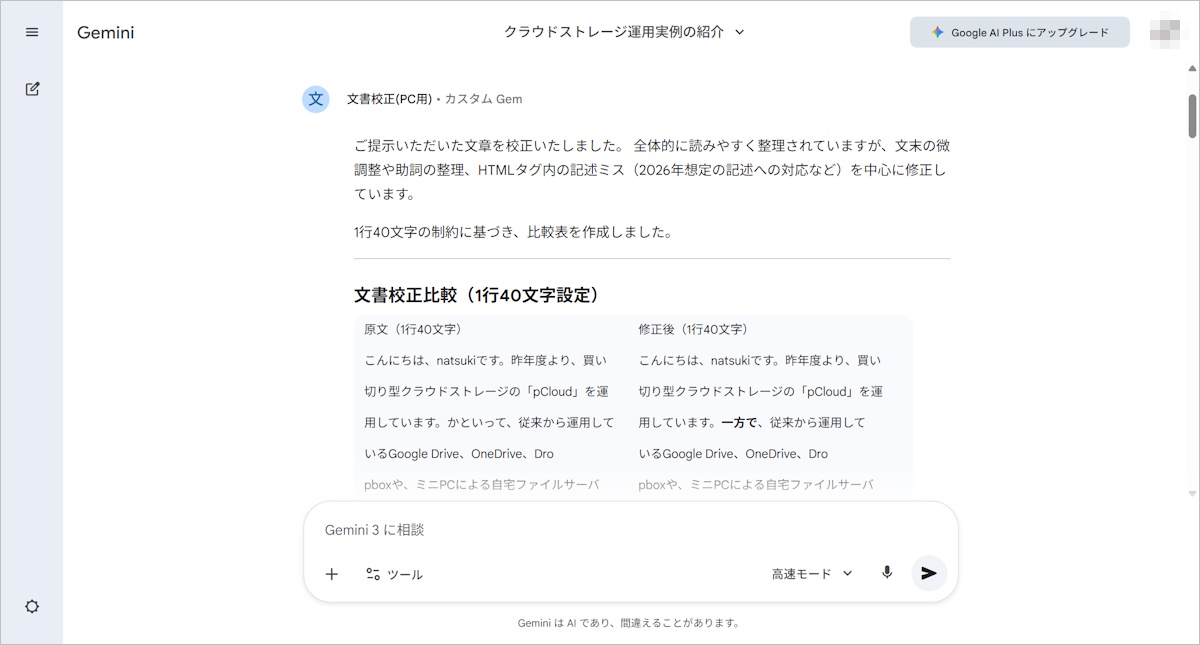
こんにちは、natsukiです。もはやすっかり日常に浸透した生成AI。そのサービスも、日々進化しています。私の周りを見ていても、まずは手軽な使い方として、文書校正や定型文の作成、簡単な画像生成などから利用する人が多いように思います。一方で、作業内容が毎回同じなのに、例えばいちいち「次の文章を校正せよ」なんて打ち込むのは、面倒ですね。実は、Geminiにはユーザーが使いやすいようにあれこれ簡単にカスタマイズできてしまう「Gem」機能が実装されています。近い機能として、ChatGPTには「GPTs」という機能が実装されていますが、記事執筆時点で「GPTs」が無料プランだと制限があるのに対して、「Gem」は無料プランでも相当自由に使えます。これで、あなたの生成AI利用が一歩進むことは間違いありません。
なお、今回の記事は、すごく便利なGem機能を、よく分からずに使っていなかったりそもそも存在を知らない人が多いように思うので、紹介しようと書いた入門ガイドです。まずはGemを使ってみよう!というところに主眼を置くもので、すでにGemを使っている人にとっては退屈かもしれませんが、ご容赦ください。
また、生成AIのサービス形態は頻繁に更新されます。この記事で紹介しているのは、2026年2月時点の情報であることにはご注意ください。
目次
1.「Gem」のアクセス方法
「Gem」とは? ― Geminiを使いやすくカスタマイズ
「Gem」とは、Googleの生成AIであるGeminiを、様々な用途に合わせてカスタマイズするものです。とは言っても、生成AIは自由度が大きすぎてイメージが湧きにくいと思うので、ごく簡単なGemを実際に作成してみます。
まずはパソコンからアクセス
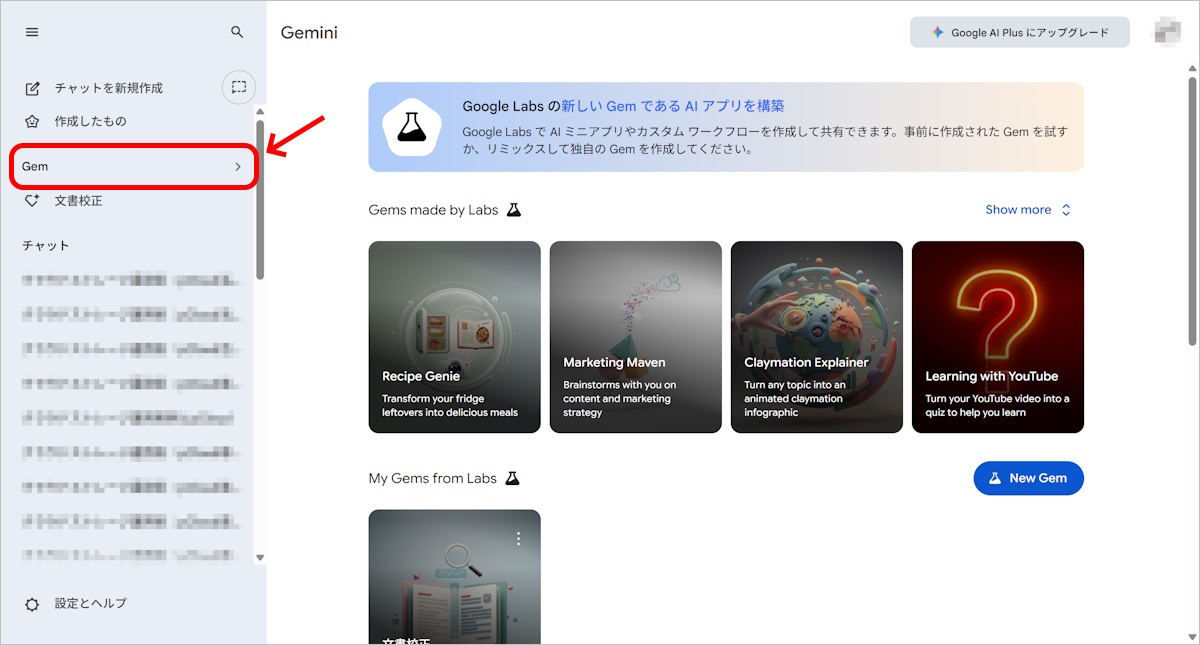
現在、「Gem」の作成・編集は、Geminiのアプリ版から行うことはできません。WEBブラウザ版から作業することになります。もちろん、スマホからブラウザ経由で操作してもいいんですが、まずは、パソコンやタブレットのような大きめのディスプレイで操作してみるのが分かりやすいかと思います。左側の「Gem」メニューを選択すると、すでに用意されているGemが表示されます。
もちろん、用意されたGemの中から自分に合ったものを選んで使っても構わないのですが、はじめは、むしろ自分で作ったほうが使用イメージが湧きやすいと思うので、あえて新規作成してみましょう。
2.自分の「Gem」を作ってみよう
作成例1 ―「文書校正」のGemを作成
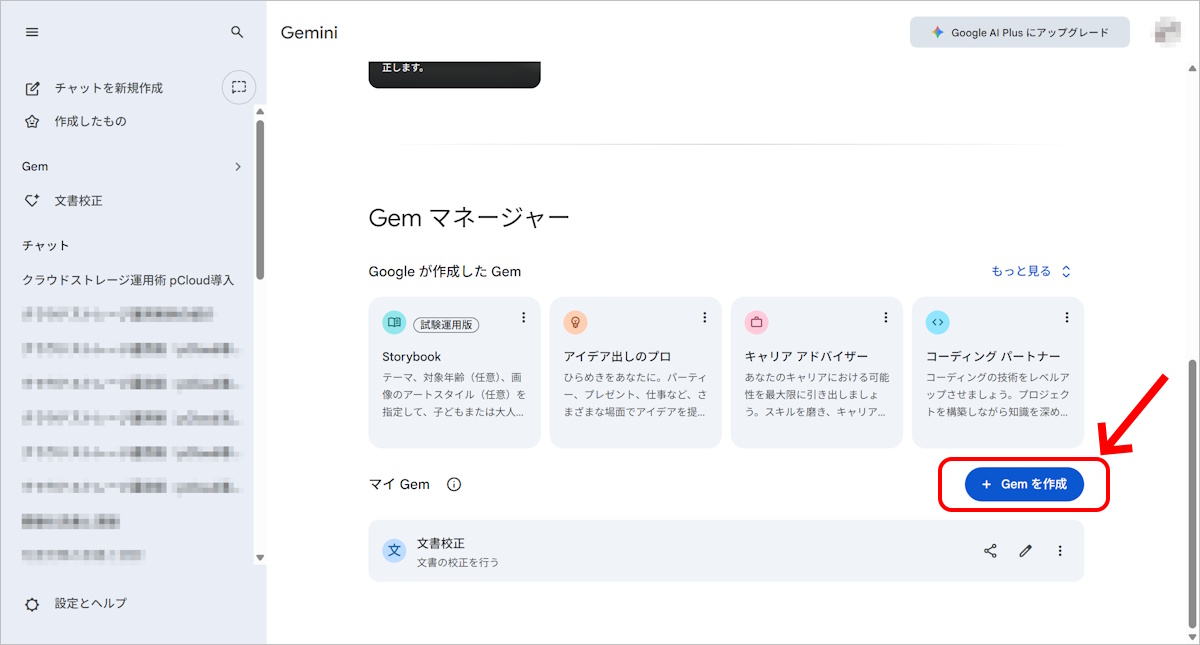
「Gem」画面を下にスクロールすると、「+Gemを作成」というボタンがあります。ここから作成します。
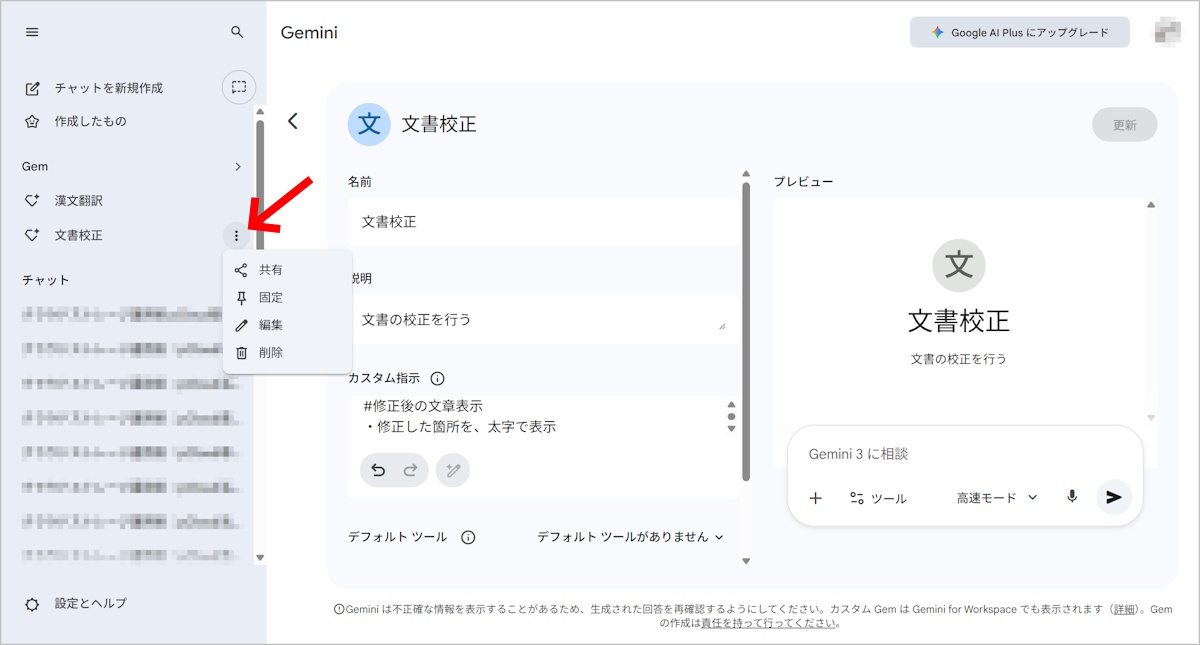
すでに自作のGemがある場合、それを編集することも可能です。
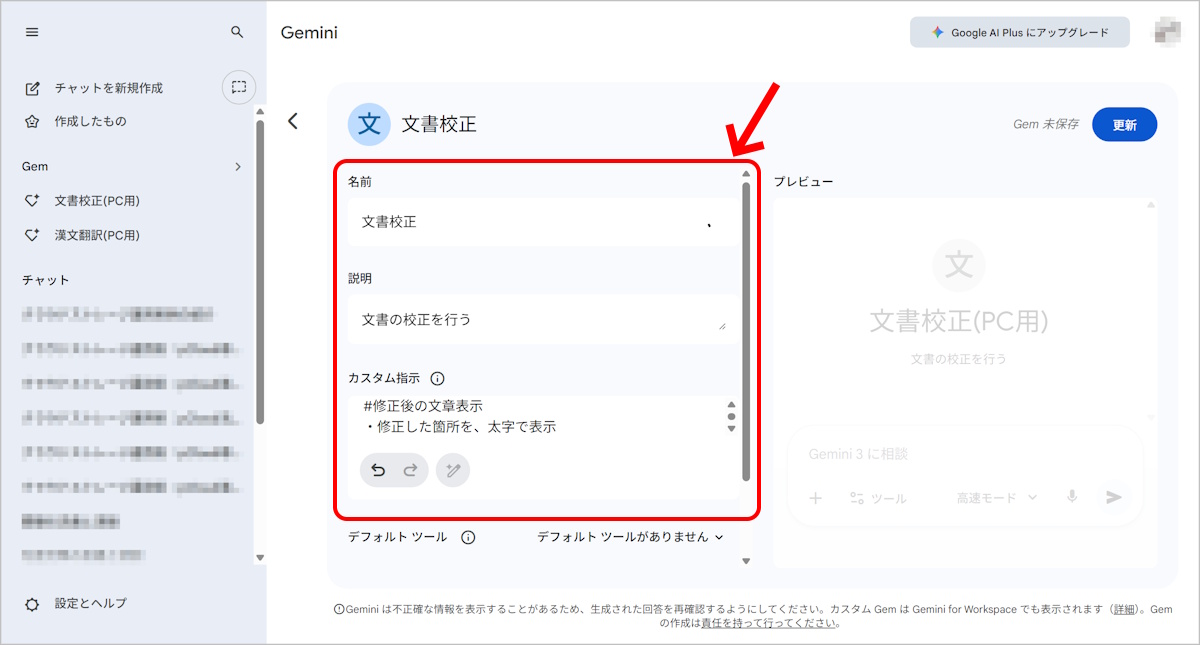
「名前」にGemの名称、「説明」にGemの説明を入力。ここが、タイトルのようなものです。「カスタム指示」に作業内容を書き込んでいきます。試しに、文章校正を行うGemを作成します。ポイントは、元の文章と修正後の文章を左右に並べ、修正箇所の視認性を高めること。実際に、以下のようなプロンプトを書き込みました。
#インターフェース
・左右の2ペインで、原文と修正後の比較が可能。
・左右の2ペインに表示する原文と修正後の文の、1行に表示する文字数は40文字にすること。
#校正内容
・誤字脱字、文法の誤りを確認
・分かりにくい部分の指摘
・書式の統一
#修正後の文章表示
・修正した箇所を、太字で表示
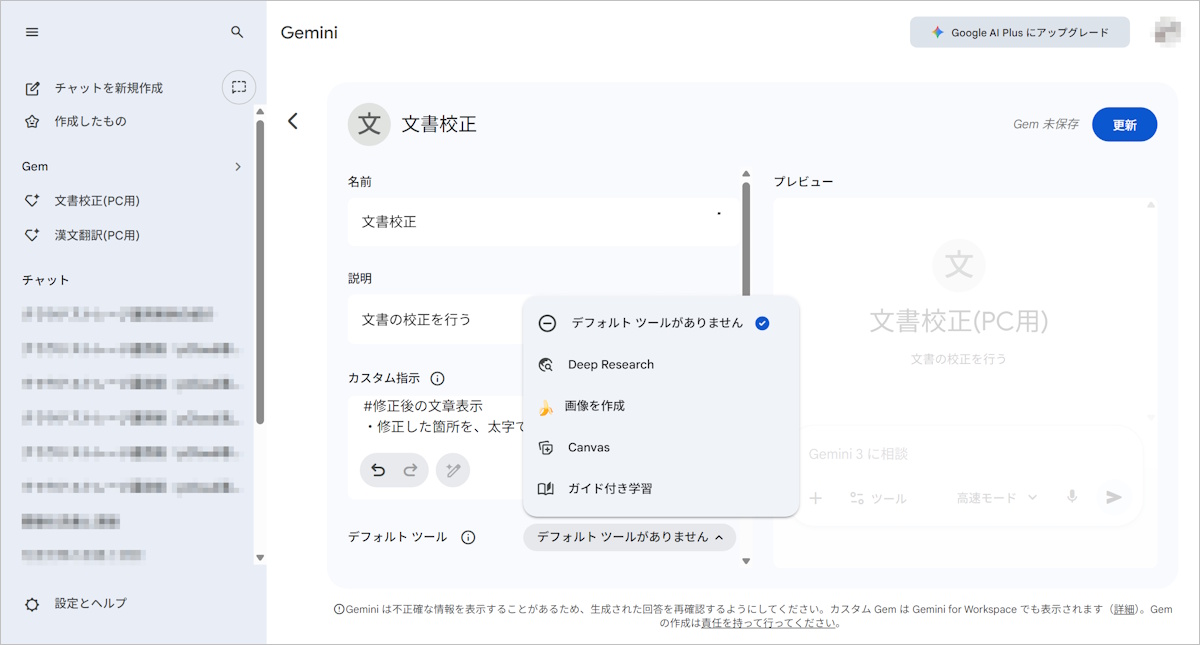
必要に応じて、画像生成などのツールを組み込んだり、参照するデータを指定したりもできます。今回は利用しません。
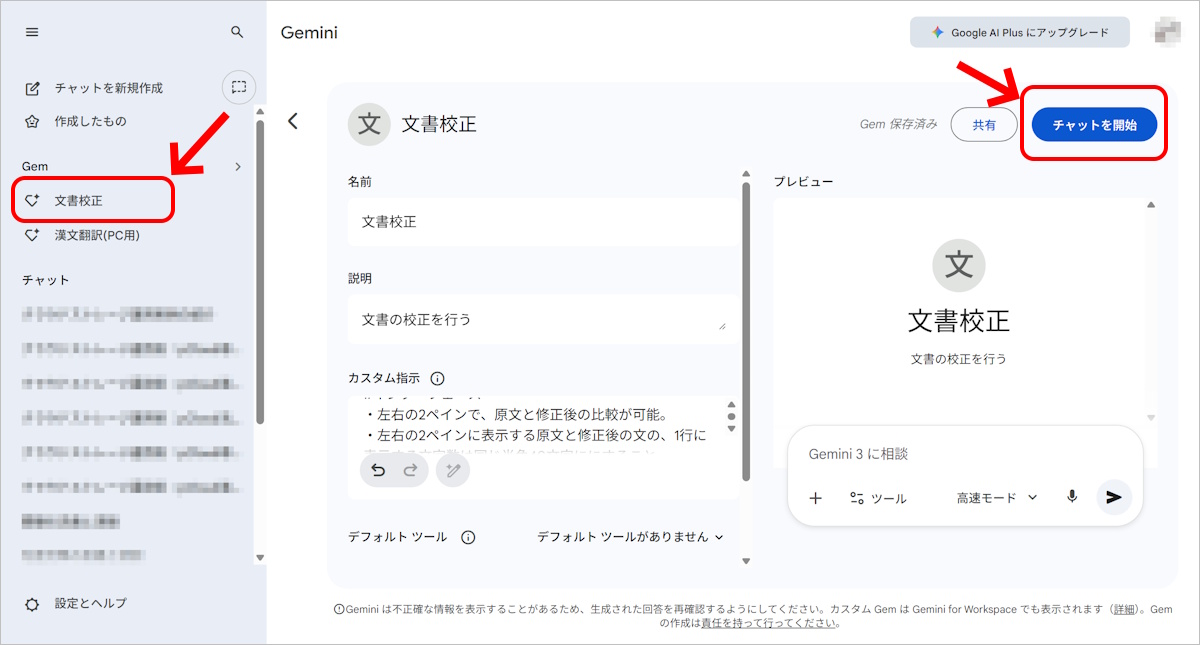
右上の「保存」もしくは「更新」ボタンを押すと、左側の「Gem」メニューに作成したものが登録されます。早速、「Gem」メニューから選択するか、「チャットを開始」から使ってみましょう。
使ってみよう
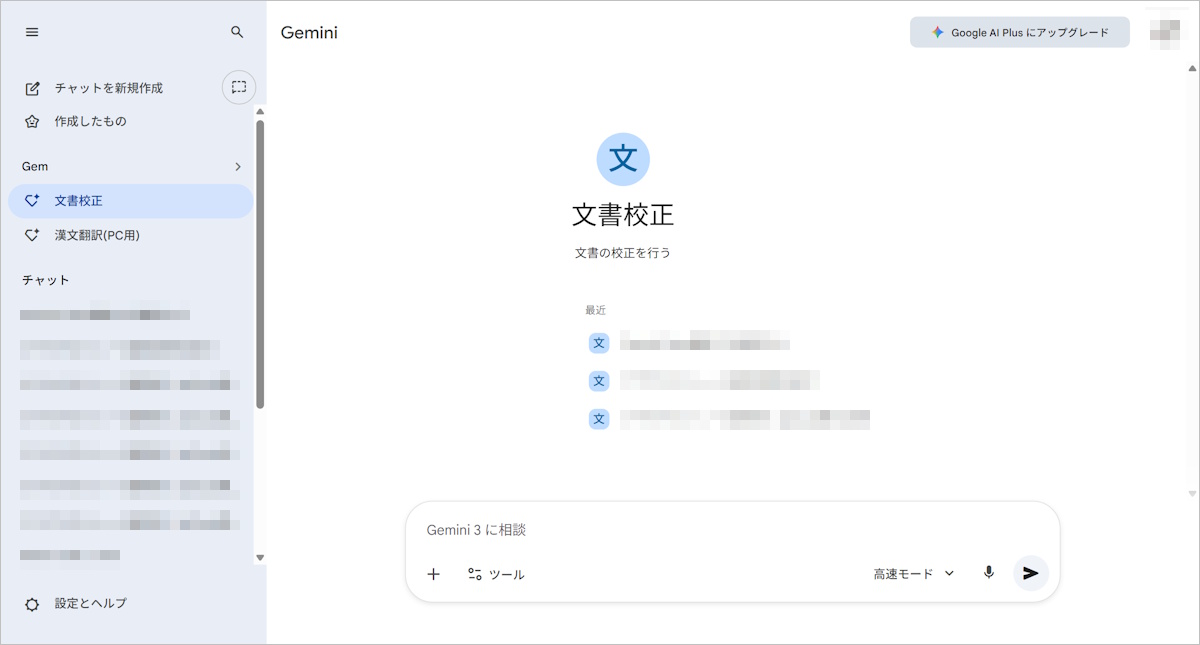
このような画面になりました。画像では、すでに何度か使っているので履歴が表示されていますが、初めてのときは、もちろんこれはありません。通常なら、「次の文を校正しろ」などとプロンプトを打ち込みますが、このGemでは設定済みなので、チャット欄にいきなり文章を打ち込んで大丈夫です。試しに、先日私が投稿したpCloudの活用記事を貼り付けてみます。
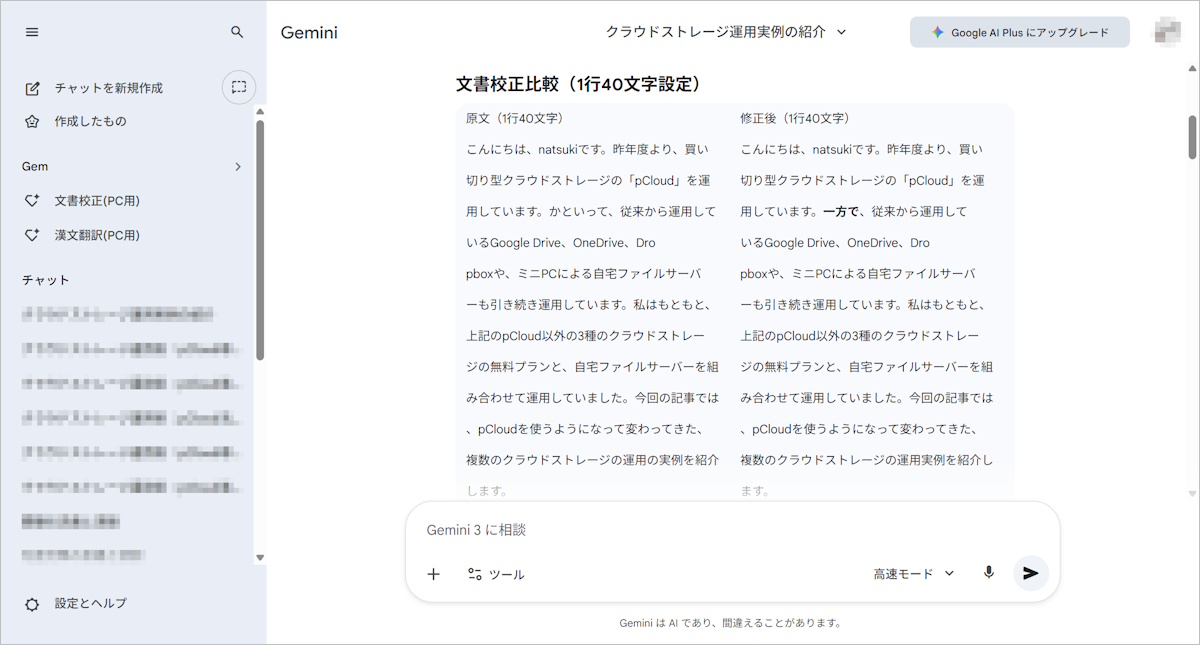
ご覧のように、左右で修正箇所が分かりやすく表示されました。
試行錯誤の例
このGemは、かなり雑に作成したものですが、それでも多少試行錯誤した部分はあります。特に、左右に並べての表示が思うようにならずに、あれこれ指示の仕方を変えて、実際の表示を探りました。以下、途中の失敗例をあげてみます。
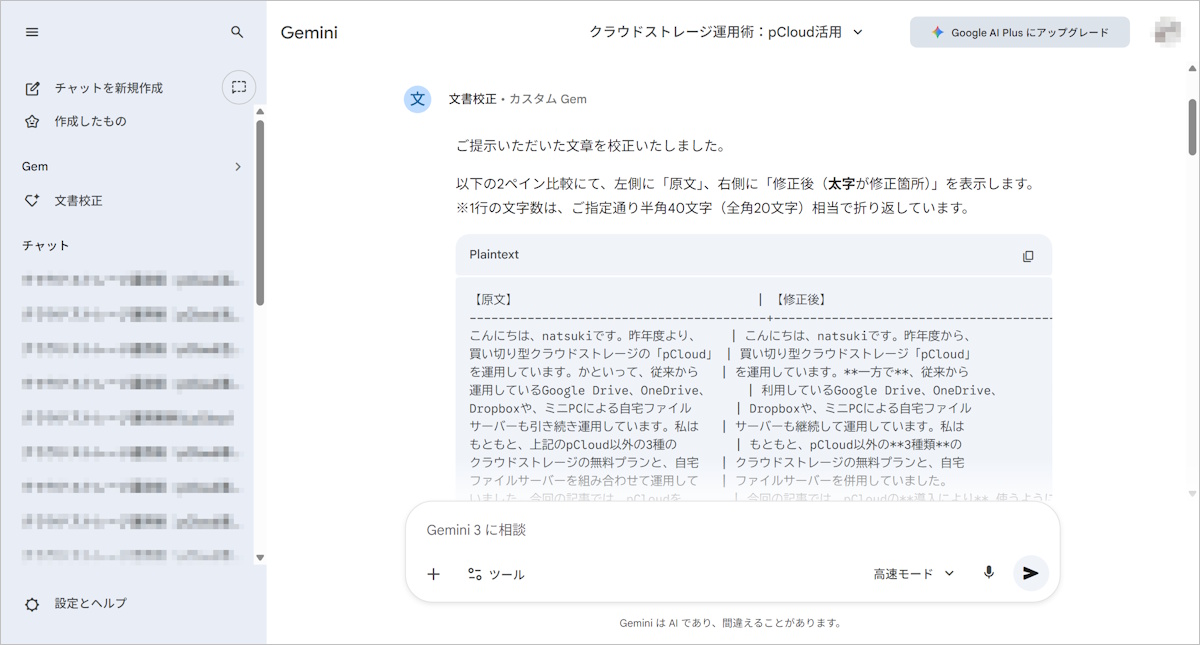
うーん、違う、そうじゃない。
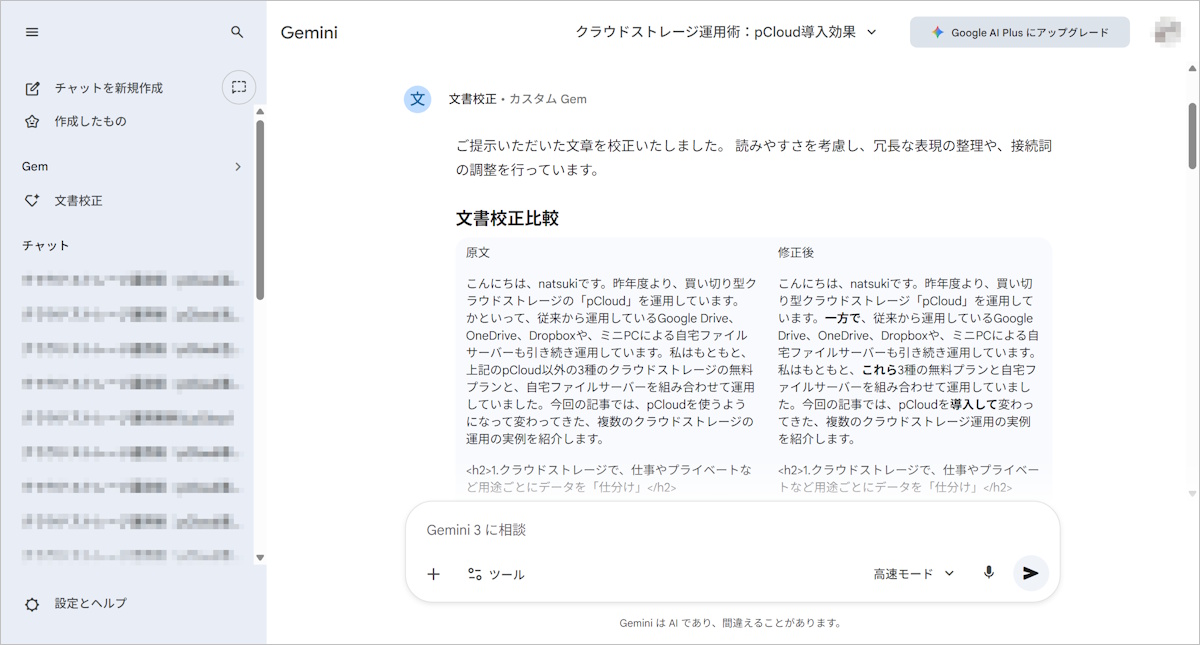
かなりイメージに近くなったものの、改行位置が揃わないと、比較がしづらい……
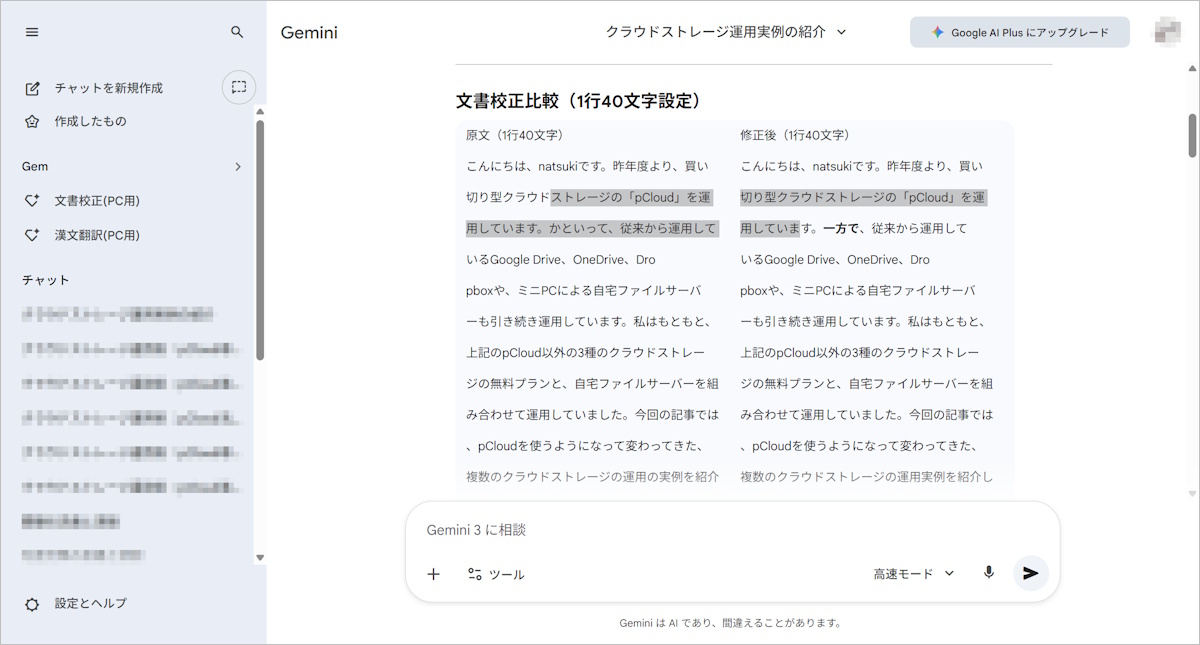
実は、完成したGemも、入力した文章によって出力が安定しません。ご覧のように左右の行が、別々の段組みではなくつながったり(この場合、修正した文章をそのままコピーすることができません)、また、なぜか文字数を揃えてくれないこともあります。まだまだ改善の余地アリです。
作成例2 ―「漢文翻訳」のGemを作成
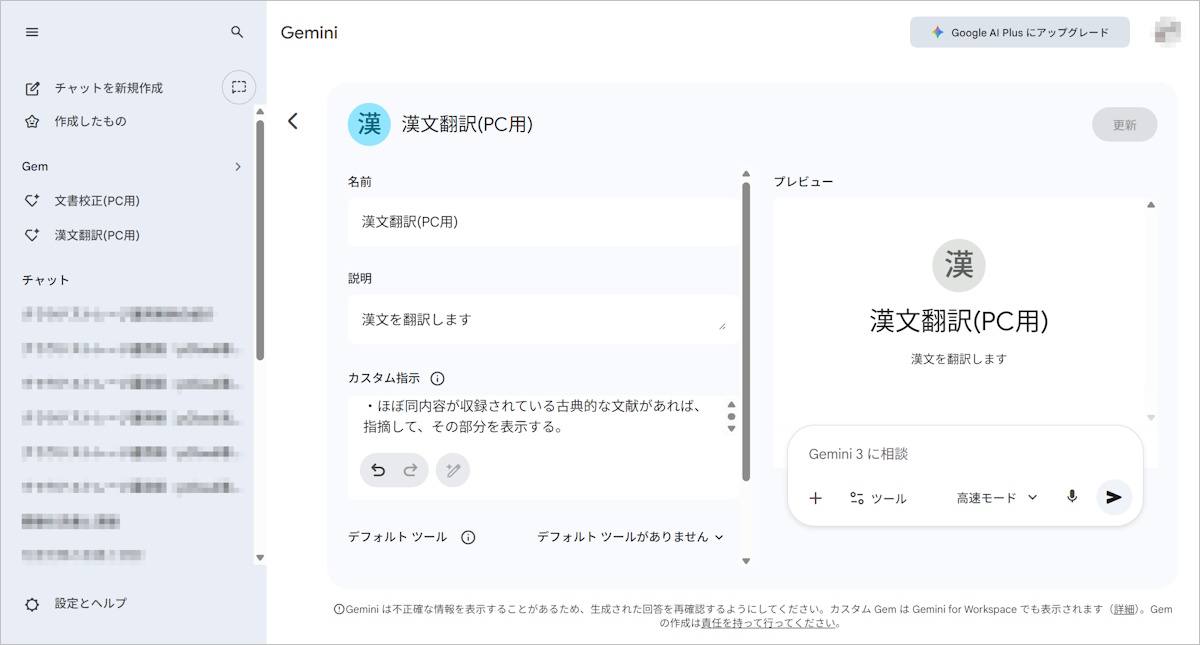
別の作成例です。漢文を、書き下しと現代日本語訳させ、出典を探させます。「カスタム指示」は次の通り。
#インターフェース
・左右の2ペインで、原文と翻訳の比較が可能。
#翻訳の種類
以下の2種類の翻訳を作成する
・書き下し文にする。
・現代日本語に翻訳する。
・いずれも、左側に原文を表記する。
#同内容の文献の検索
・ほぼ同内容が収録されている古典的な文献があれば、指摘して、その部分を表示する。
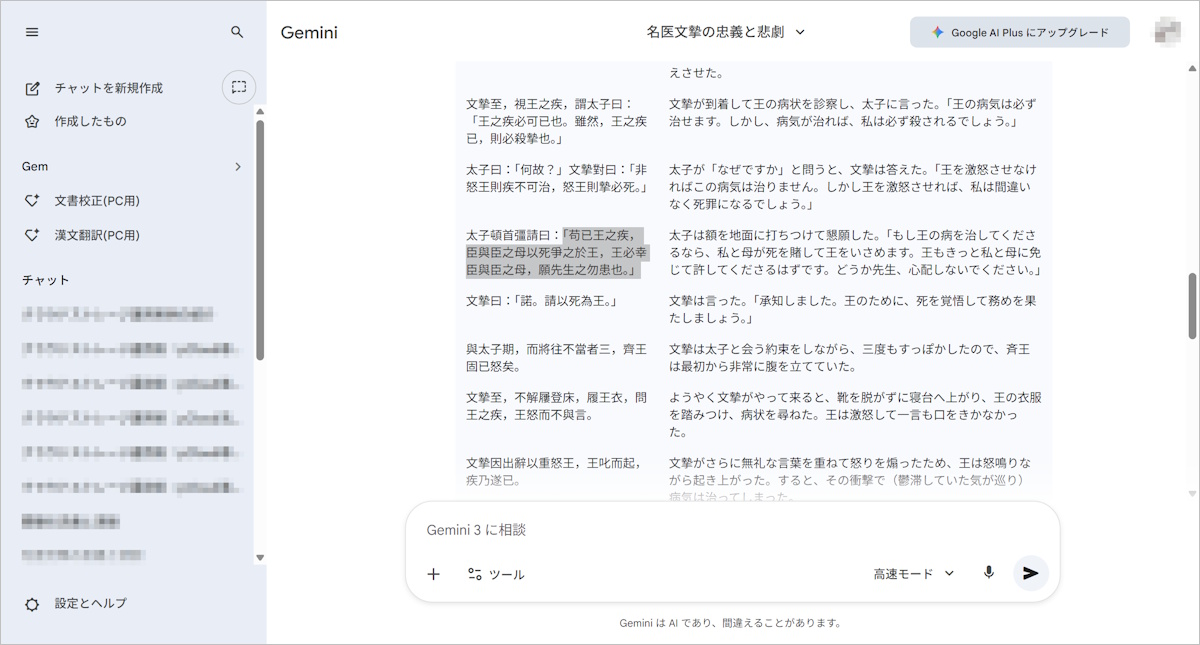
以下、Gemの実行例です。漢文を貼り付ければ、ご覧のように処理してくれます。
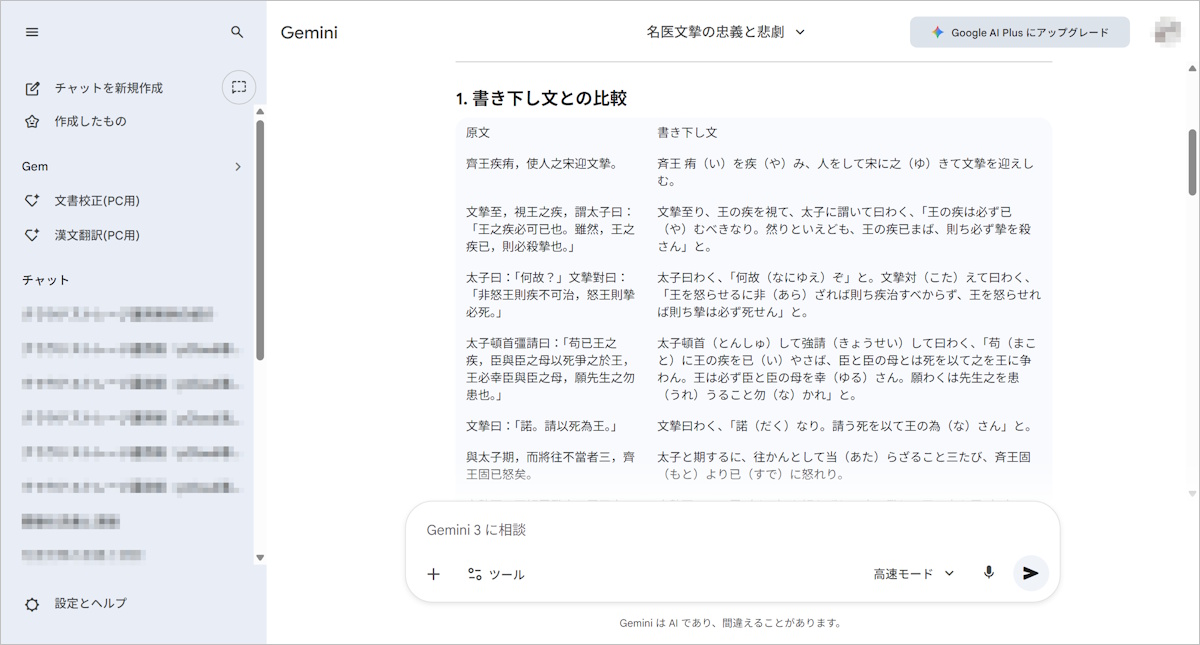
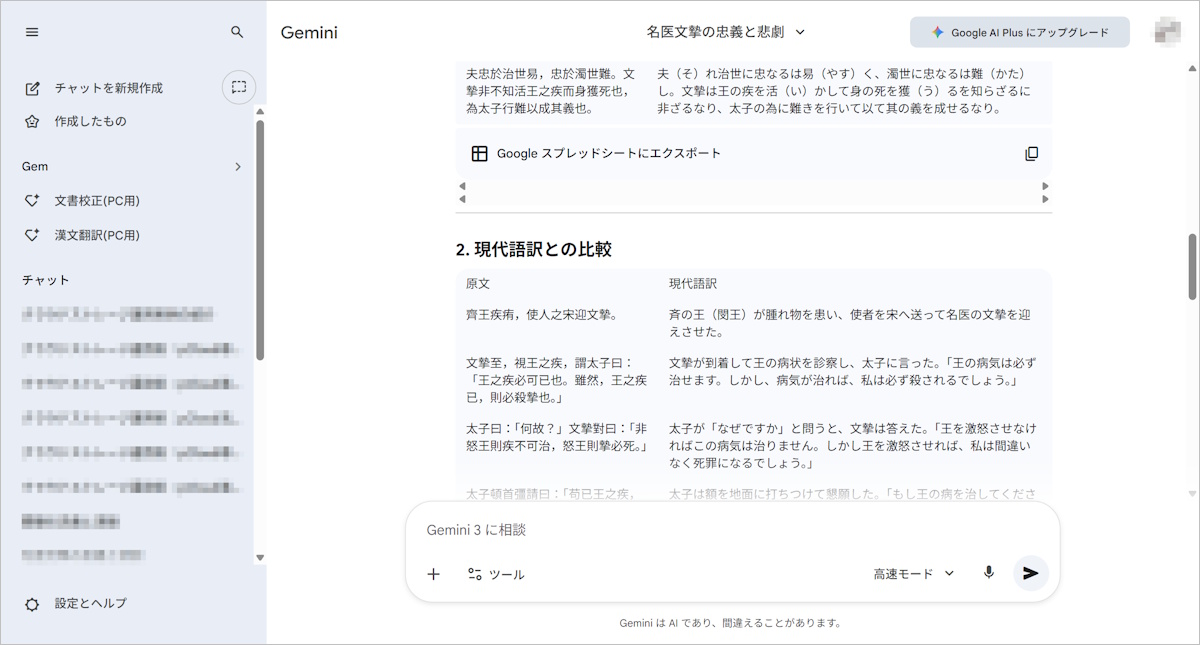
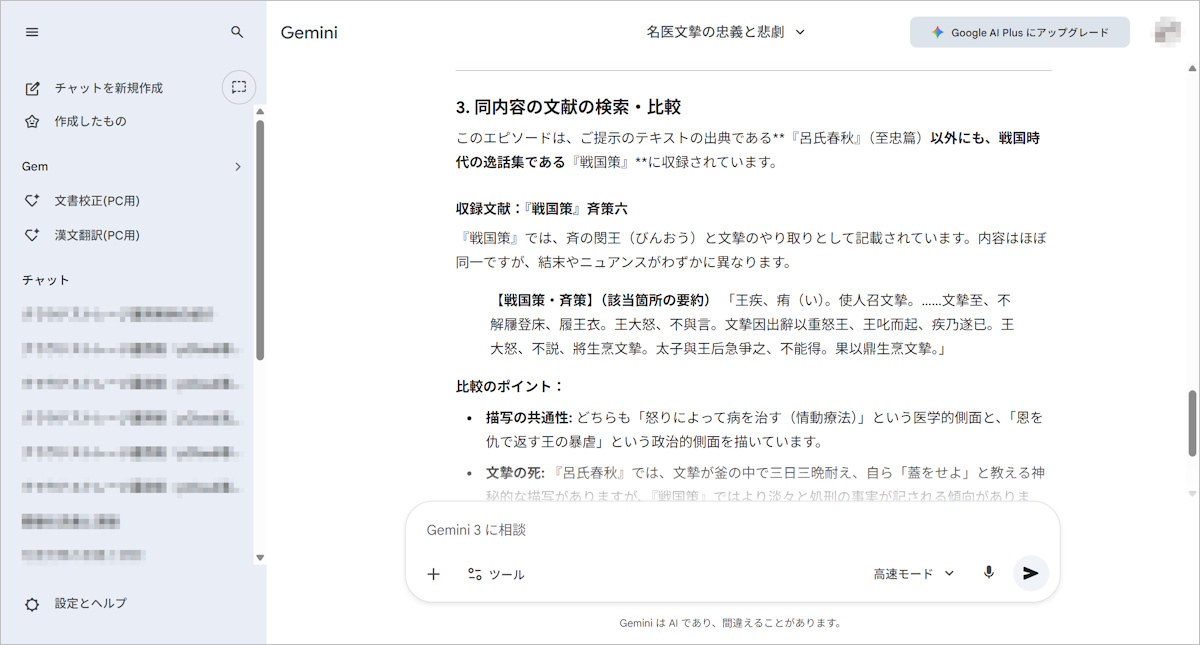
ちなみに、こちらの場合は出力が安定していて、例えばちゃんと左右が段組みになっているので、そのままコピーが可能です。
3.いったん作ってしまえば、スマホアプリからも利用可能
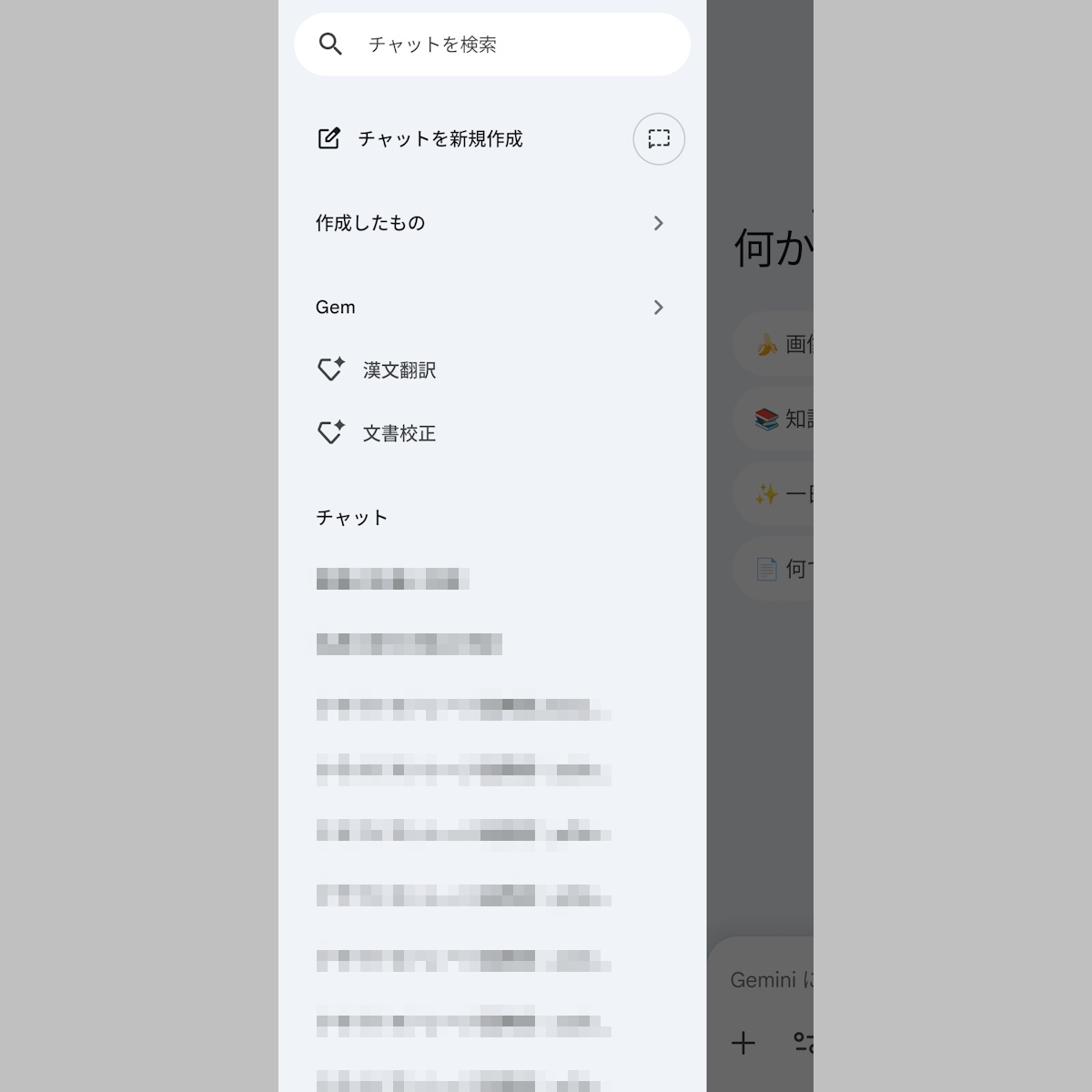
WEBブラウザ版で作ったGemは、もちろんアプリからでも利用可能です。まあ、上の作成例は、表示インターフェースの都合からスマホには向きませんが。
4.まとめ ― まずはルーチンワークから、慣れれば高度な事へ
このように、Gemは、直感的な指示によって、Geminiを自分に合わせてカスタマイズすることができます。はじめに触れたように、同様の機能は、ChatGPTだと「GPTs」というものがあります。ただしこちらは、無料プランの場合は、他人が作って公開しているものは利用可能ですが、自分で作るのは有料プランでなくてはできません。Copilotには、同様の機能はいまのところなさそうです。Geminiなら、無料プランでも、一定の機能制限はありつつも、ご覧のようにかなりの自由度でGemを作成可能です。
もし、しょっちゅう似たような作業を行っていて、毎回「次の文章を校正せよ」のようなプロンプトを書き込んだりしているなら、Gemを使うだけで劇的に生産性は向上するでしょう。もちろん、慣れてくればもっと高度な作業も可能になります。なにより、「やっぱり生成AIって便利!」というのを実感できる機能です。まだ使ったことがないという人は、是非、試してみてください。
 ウインタブをきっかけに、海外通販で奇天烈なガジェットを漁ることにハマる。趣味は旅行(自然も史跡も)、アマチュアオーケストラなど。自分の知識欲も満たせるので、楽しんで記事を書いています。興味を持ったもの、面白いと思ったものを、読者の皆さんと共有できれば幸いです。
▶ サイト紹介・ウインタブについて

コメント